零成本部署:Railway(物件儲存空間)
CLIProxyAPI 支援 S3 儲存貯體後,可將 Railway 容器服務與 ClawCloud S3 儲存空間搭配使用。本篇說明這項部署方式。
開始前,請先準備 ClawCloud 與 Railway 帳號。
一、建立 ClawCloud 儲存貯體
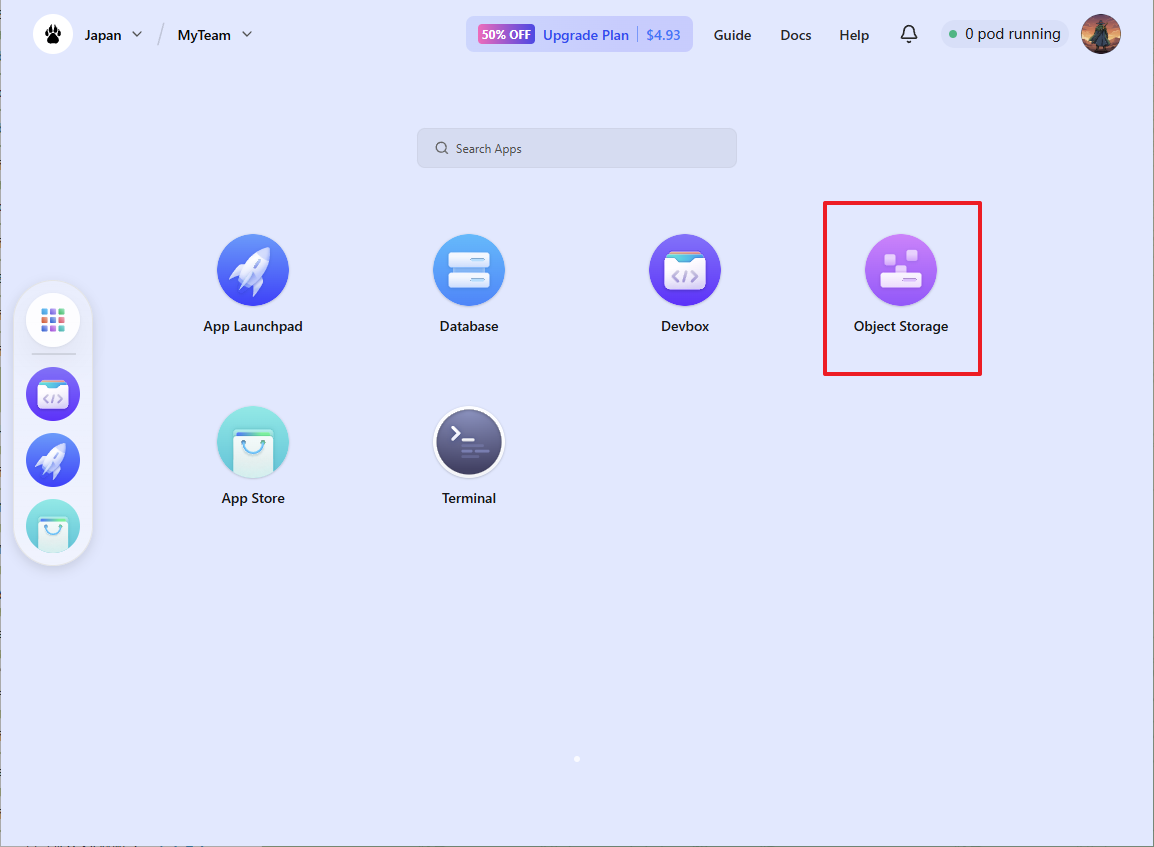
登入 ClawCloud 後,點選進入 Object Storage
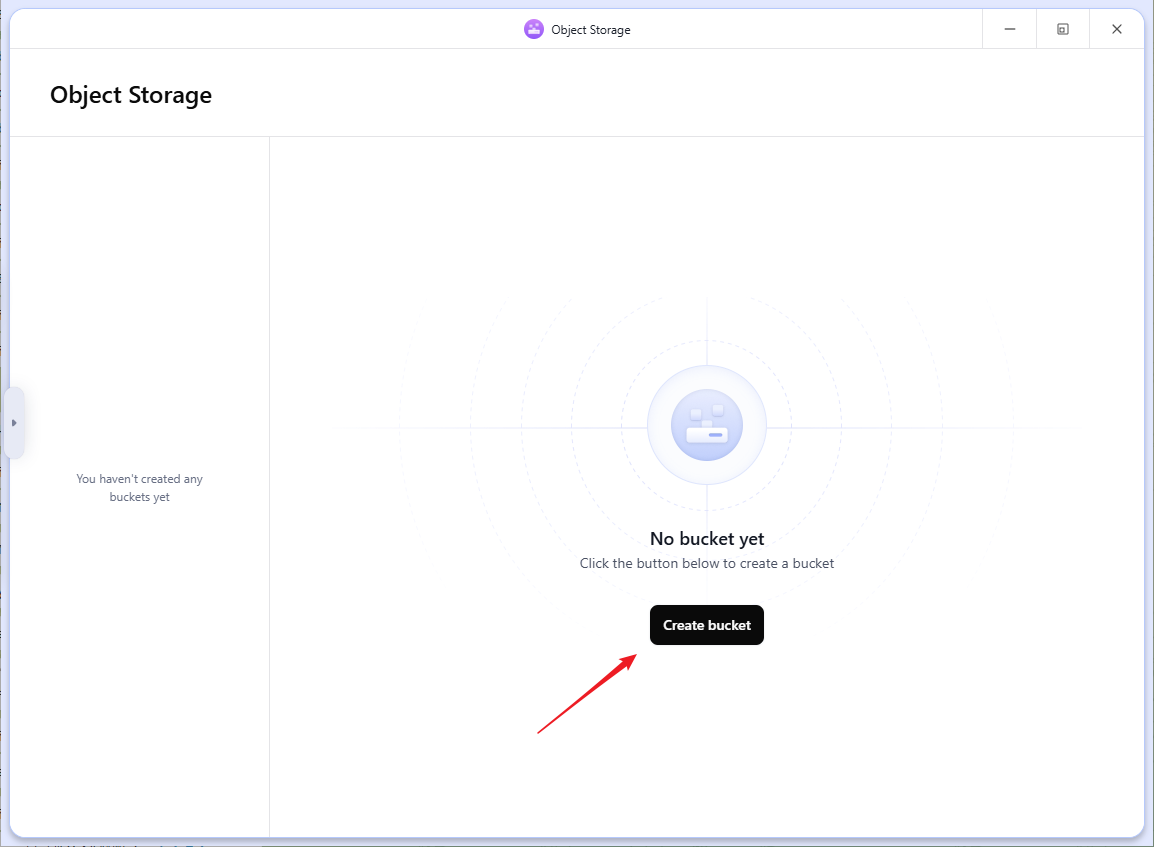
接著,點選 Create bucket
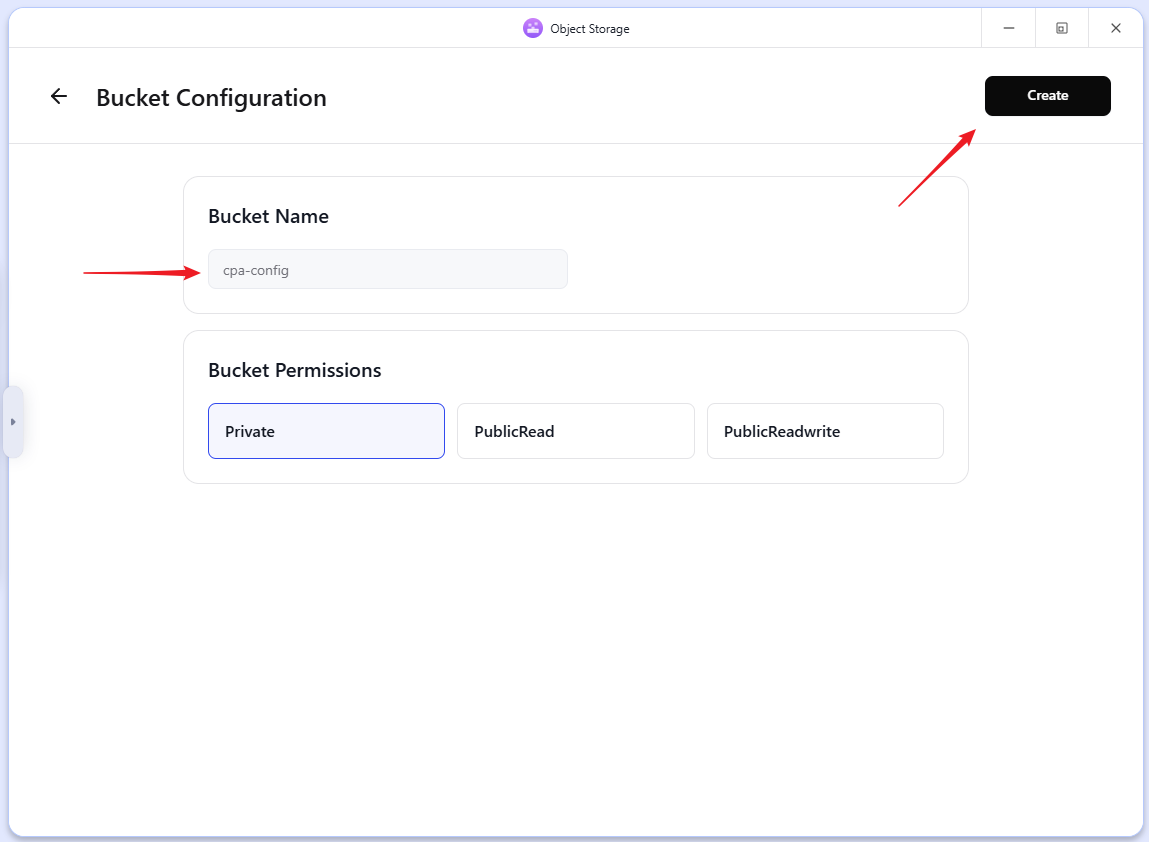
輸入自訂的儲存貯體名稱(必須使用小寫),然後點選右上角的 Create。
建立後,請記錄四項參數:儲存貯體完整名稱(圖中紅框所示)、Access Key、Secret Key 與 External 位址。
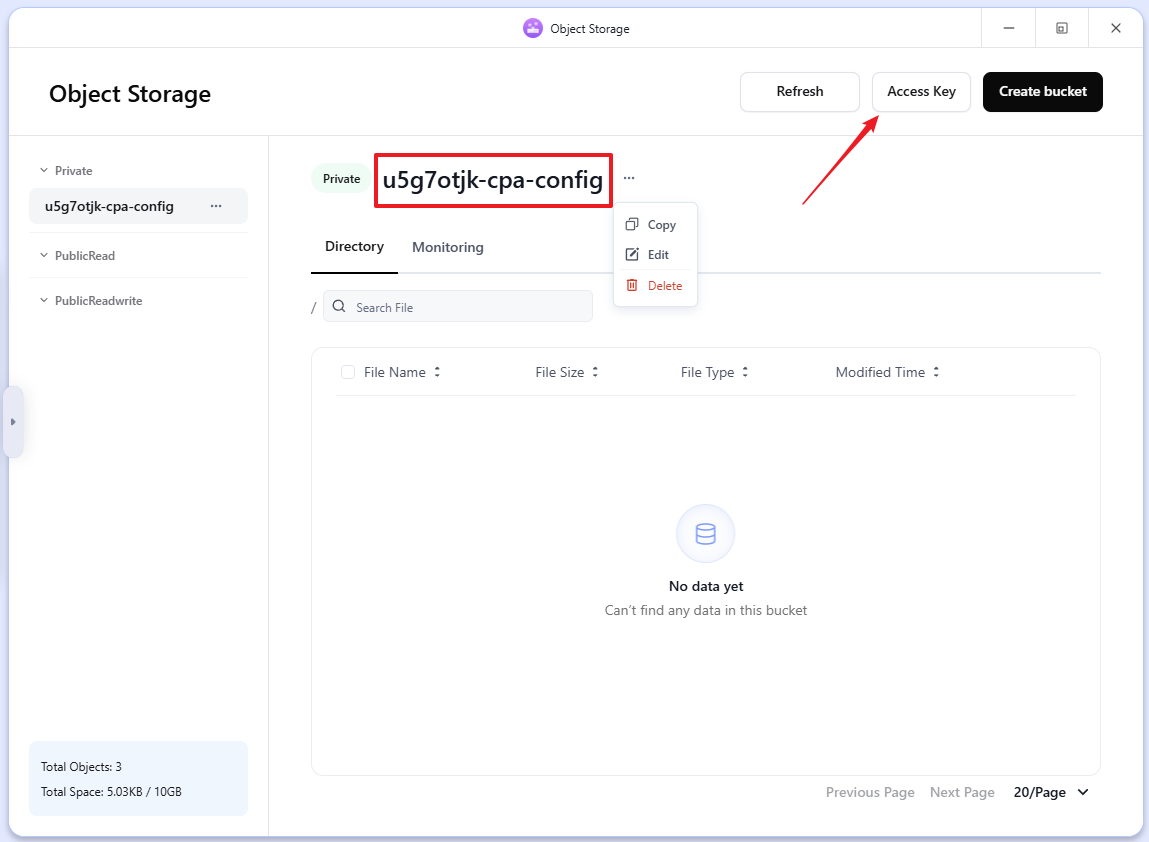
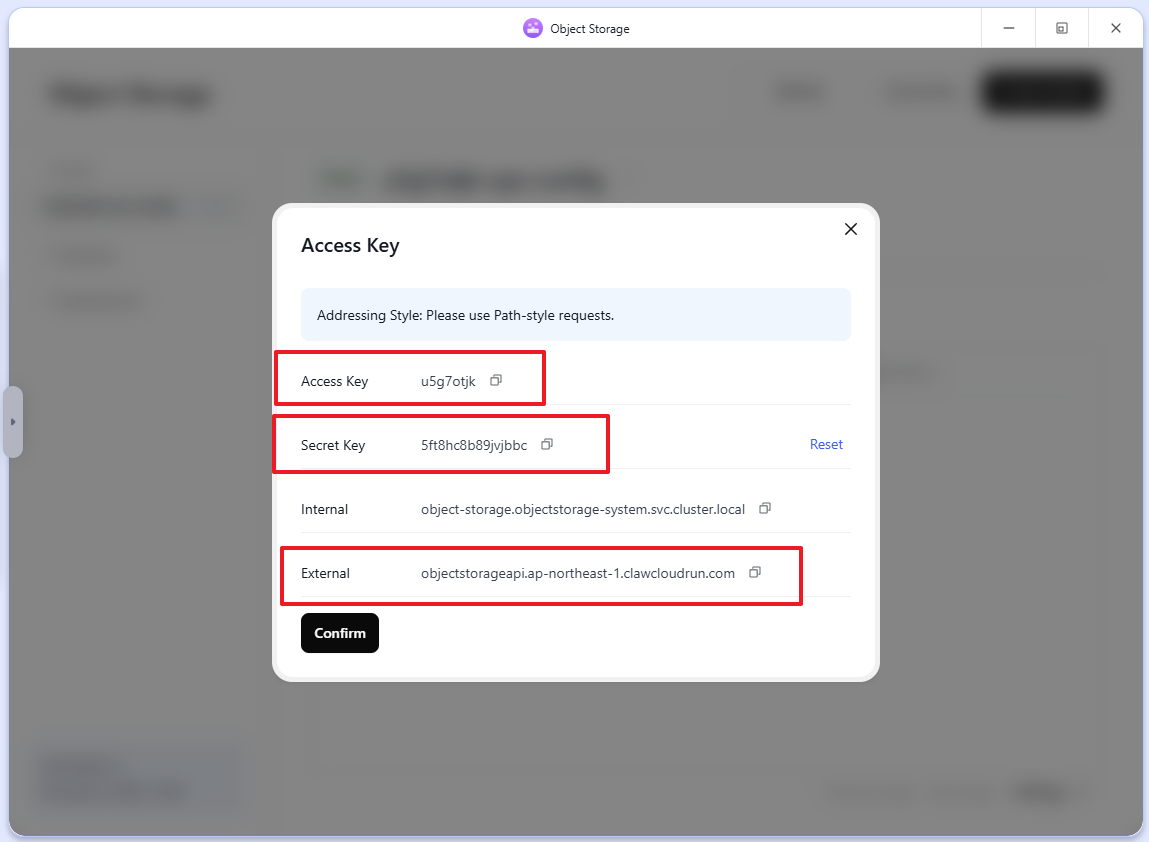
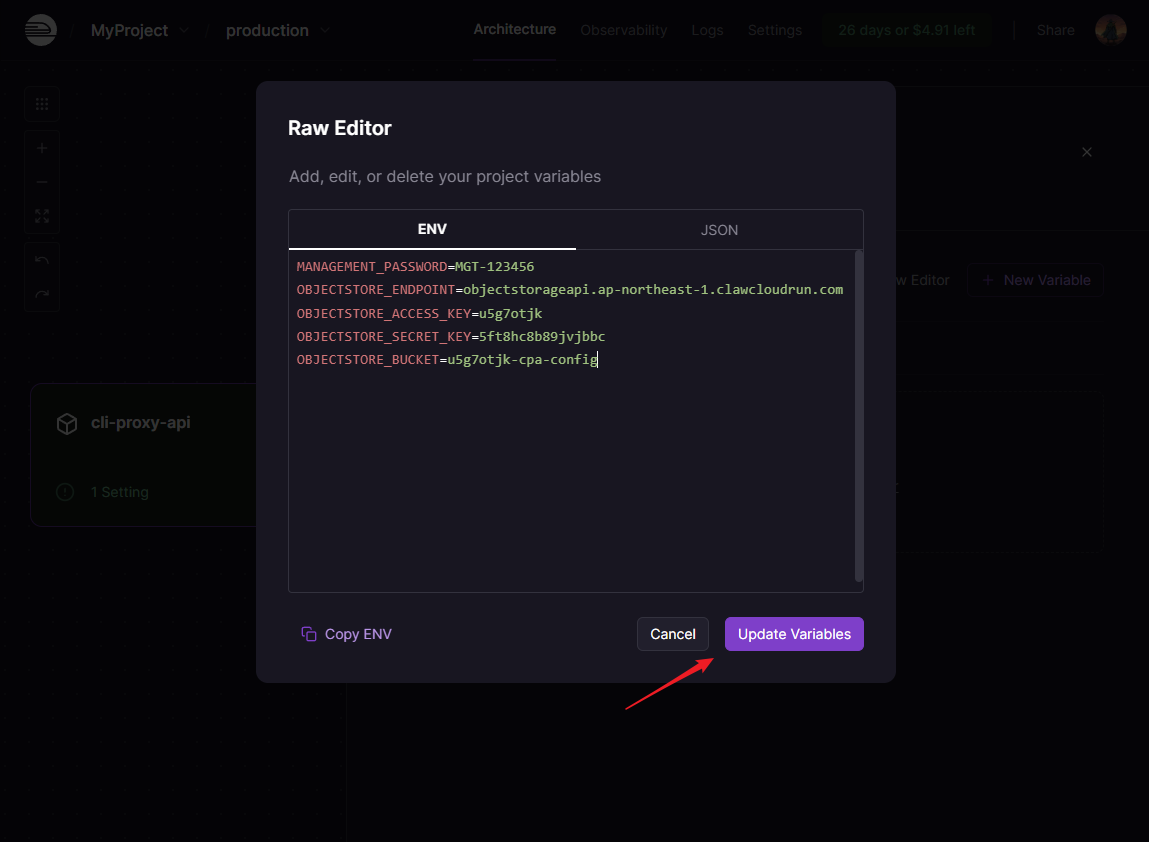
這 4 個參數將分別用於設定環境變數。此外,我們還需額外設定一個 MANAGEMENT_PASSWORD(用於登入 WebUI 的密碼)。請將這些資訊整理為以下格式並妥善儲存:
OBJECTSTORE_ENDPOINT=External值
OBJECTSTORE_ACCESS_KEY=Access Key值
OBJECTSTORE_SECRET_KEY=Secret Key值
OBJECTSTORE_BUCKET=儲存貯體完整名稱
MANAGEMENT_PASSWORD=存取WebUI的密碼
二、Railway 手動部署
在 Railway 的專案儀表盤中,點選 Create,選擇 Docker image
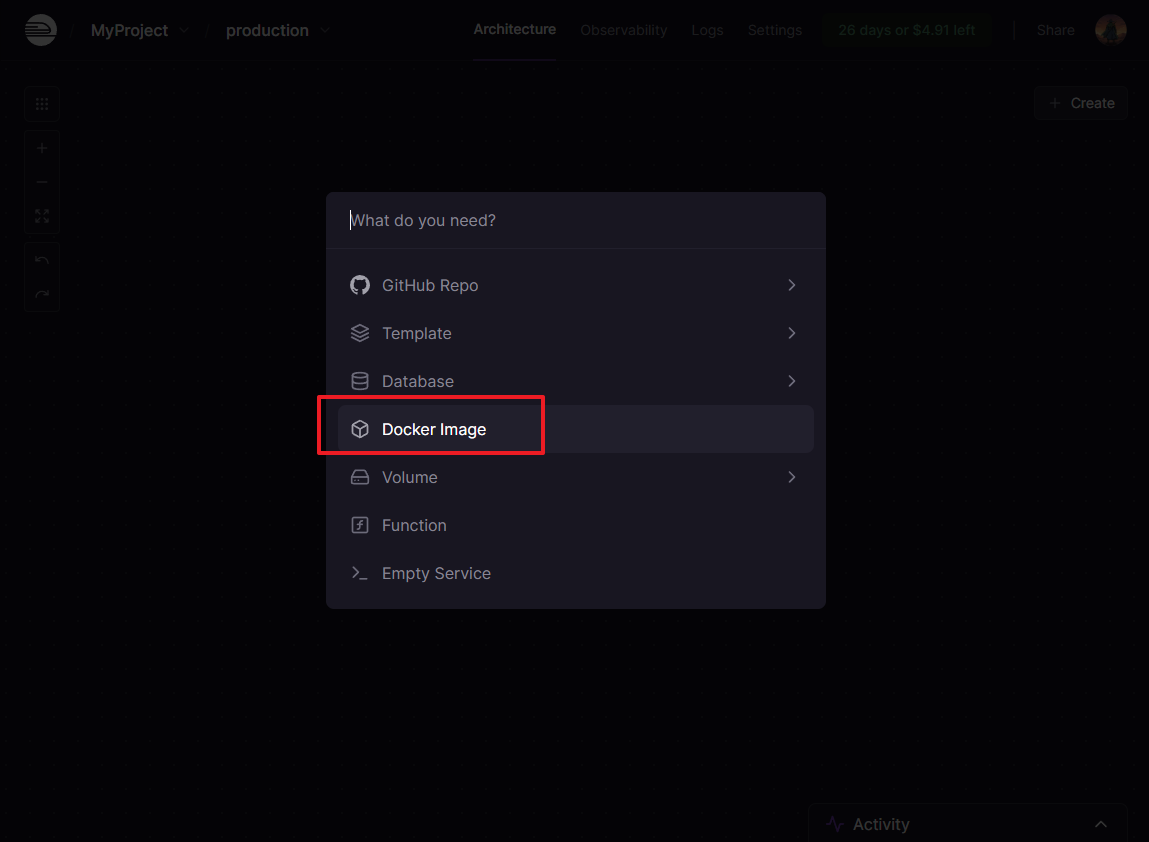
輸入 eceasy/cli-proxy-api:latest 後按 Enter。稍候,工作區中會出現新的容器。
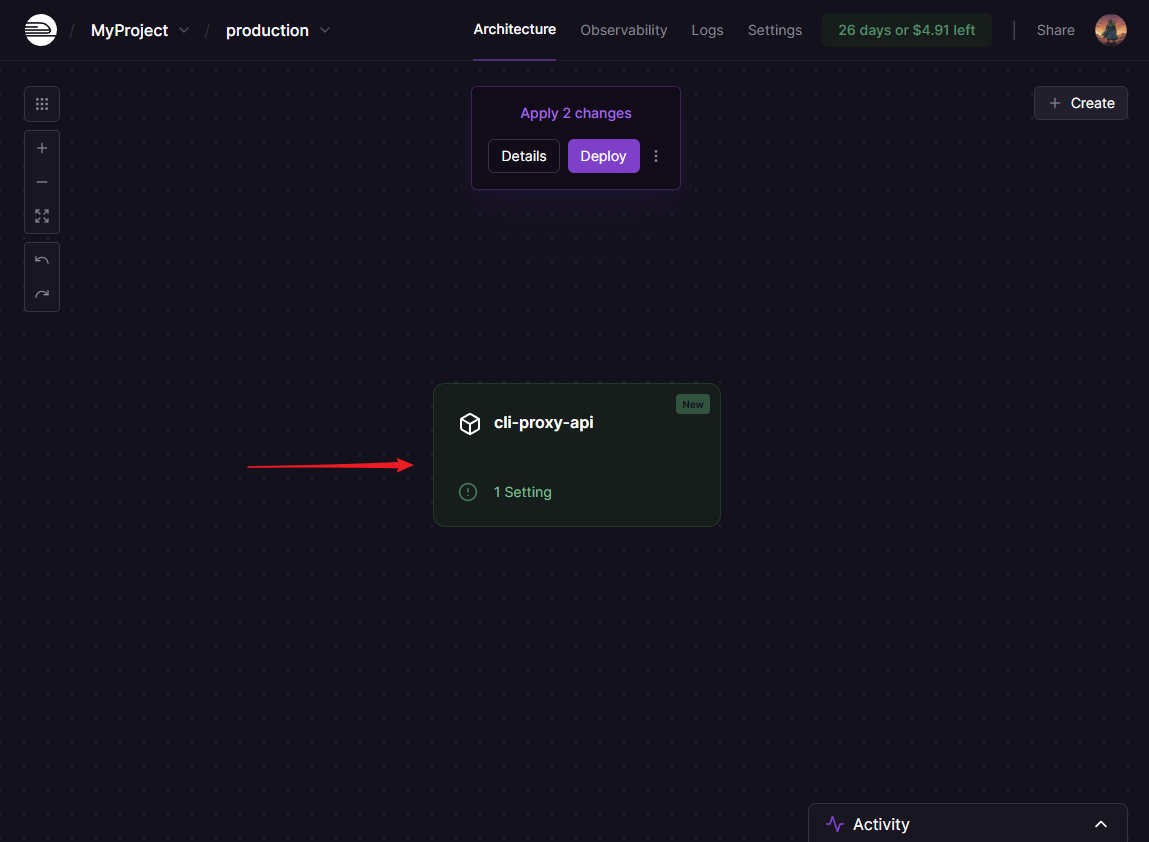
點選新建立的容器,並在右側面板選擇 Variables → Raw Editor。
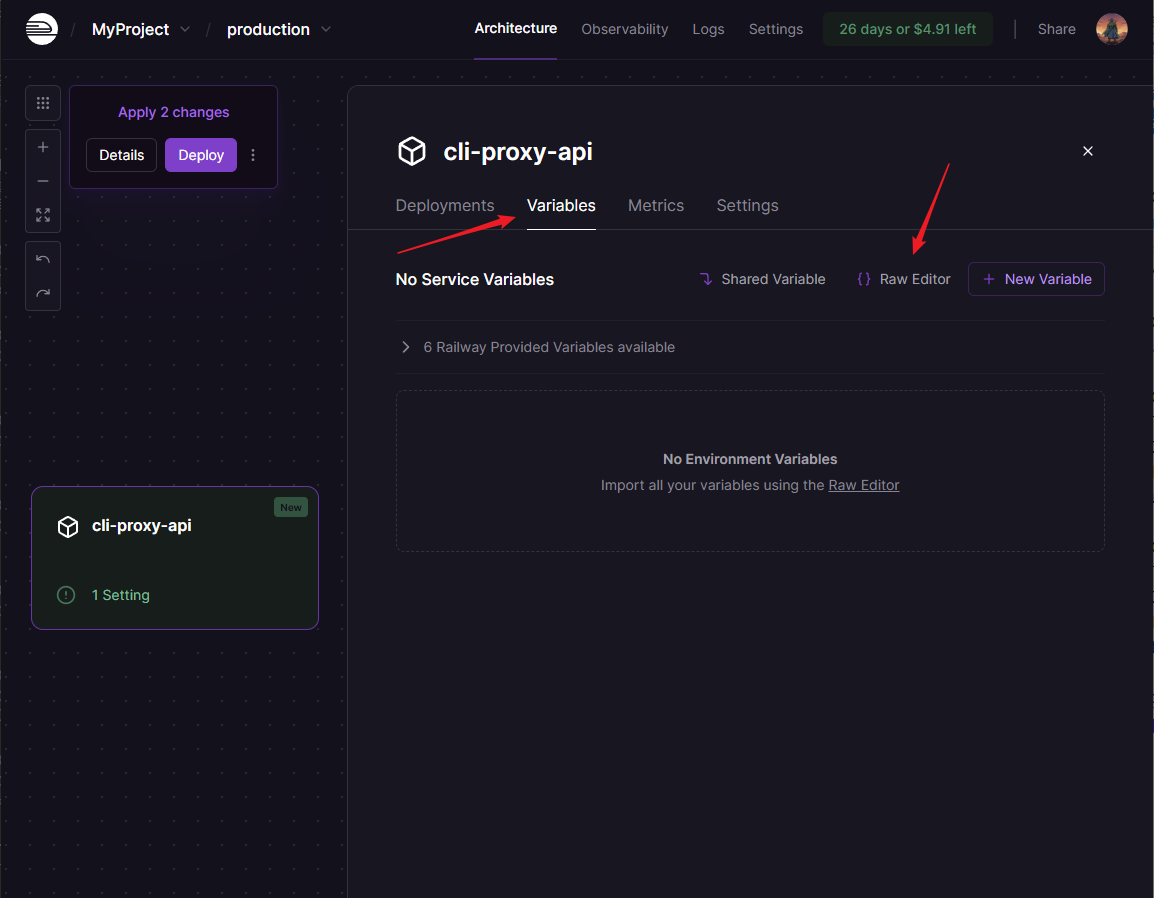
將我們先前準備好的環境變數貼上進去,然後點選 Update Variables
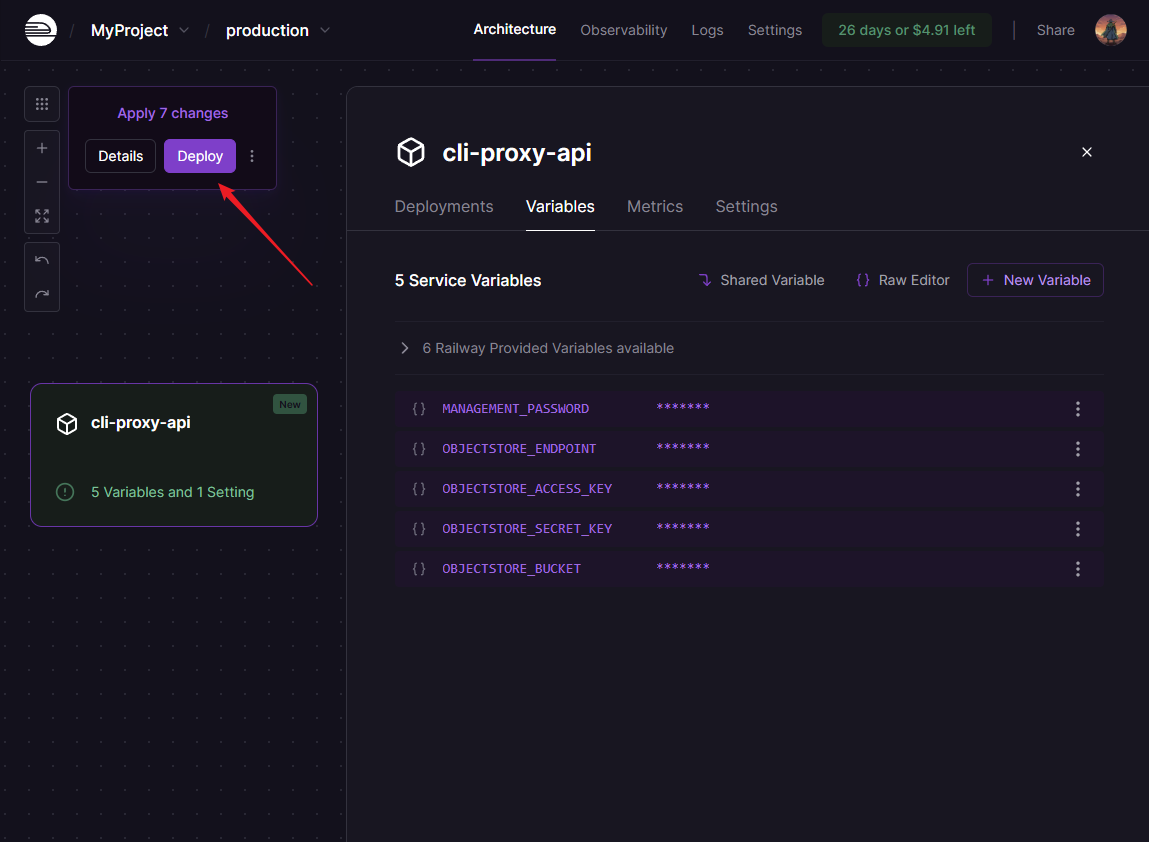
點選 Deploy 按鈕開始部署
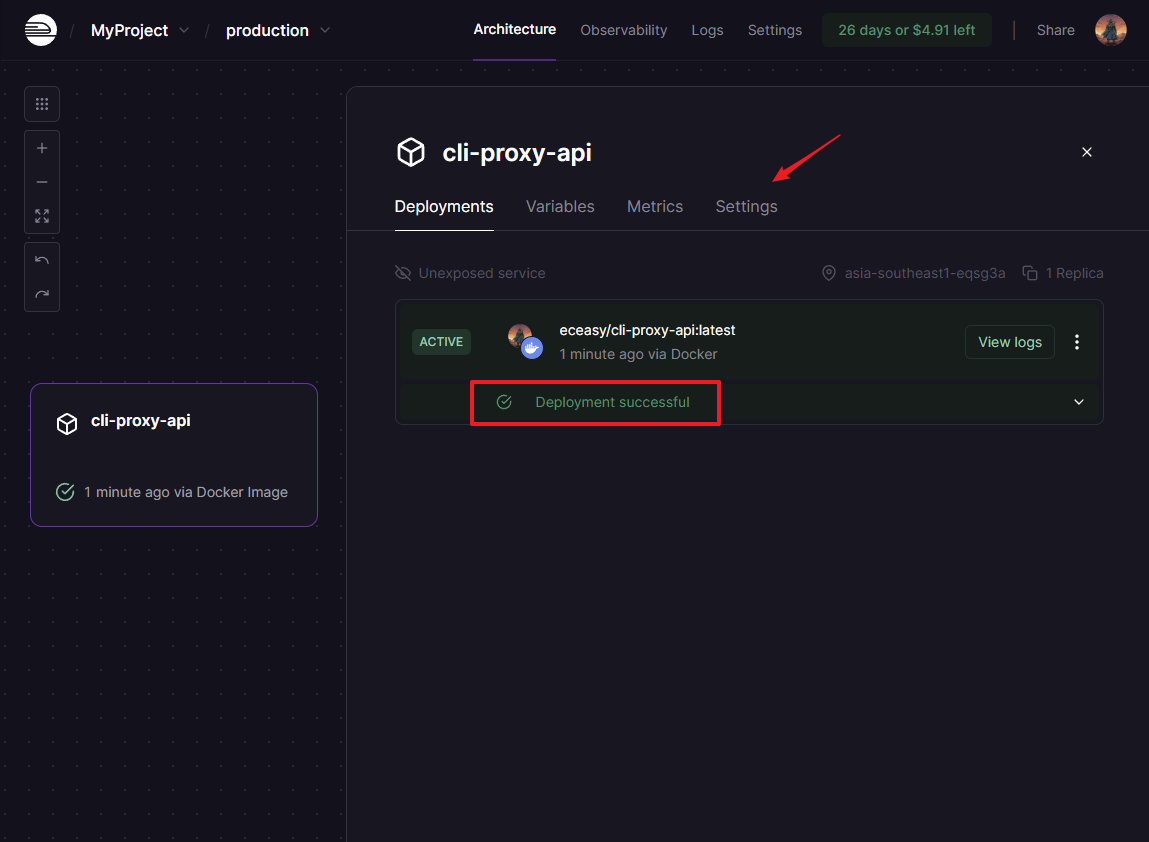
等待畫面出現 Deployment successful 後,開啟 Settings 分頁。
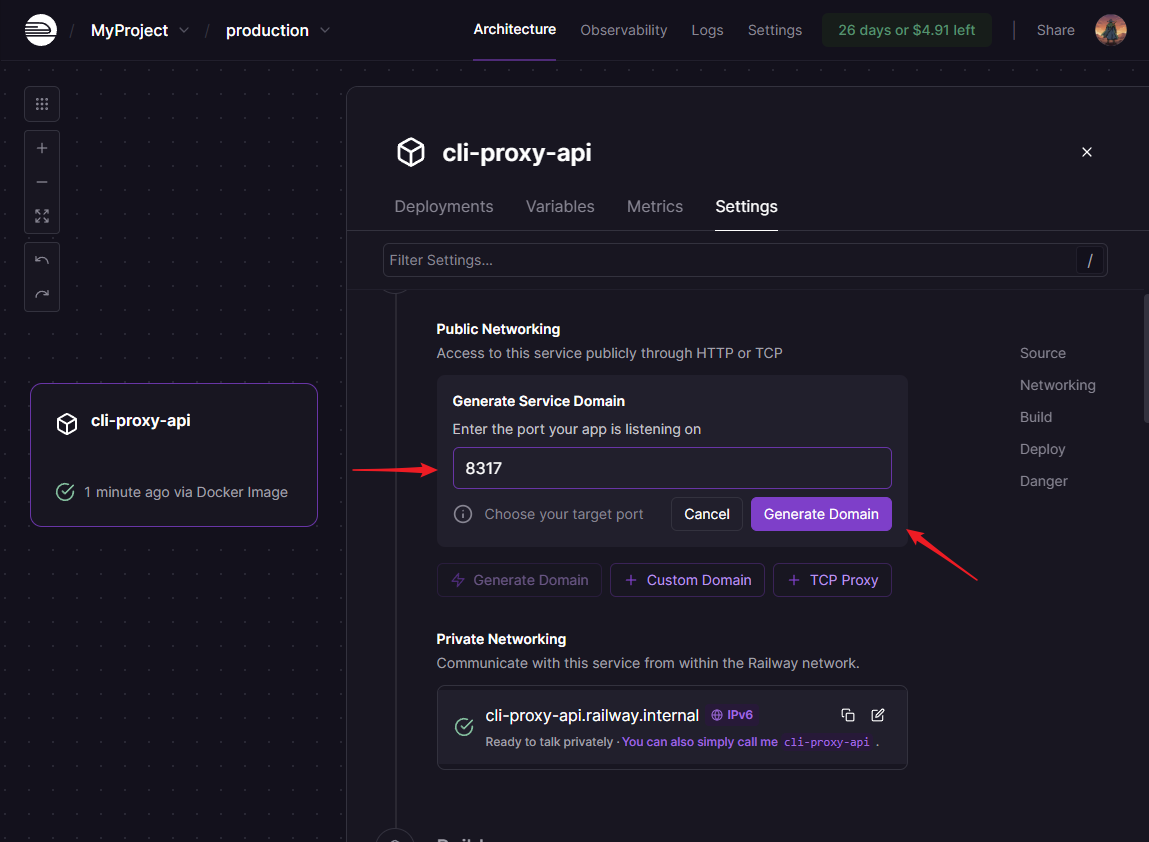
在 Public Networking 部分,點選 Generate Domain
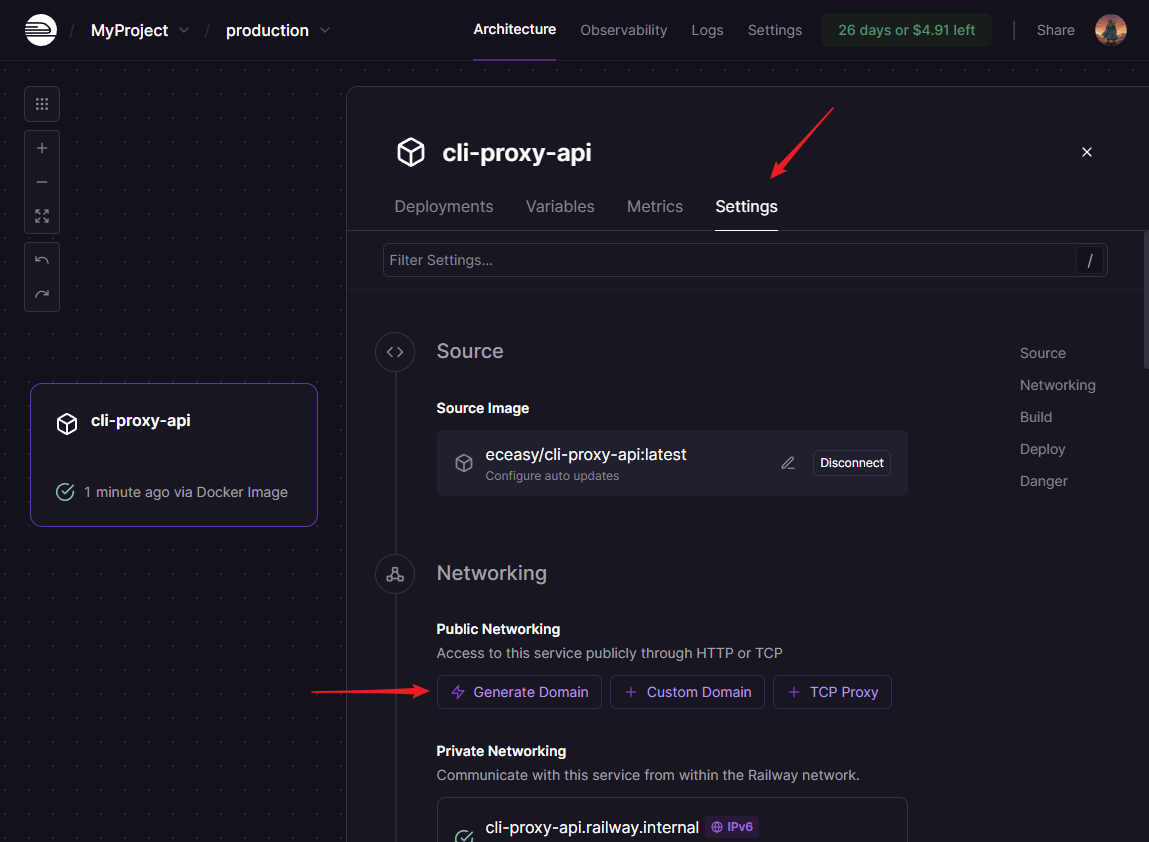
將連接埠設定為 8317,然後點選 Generate Domain
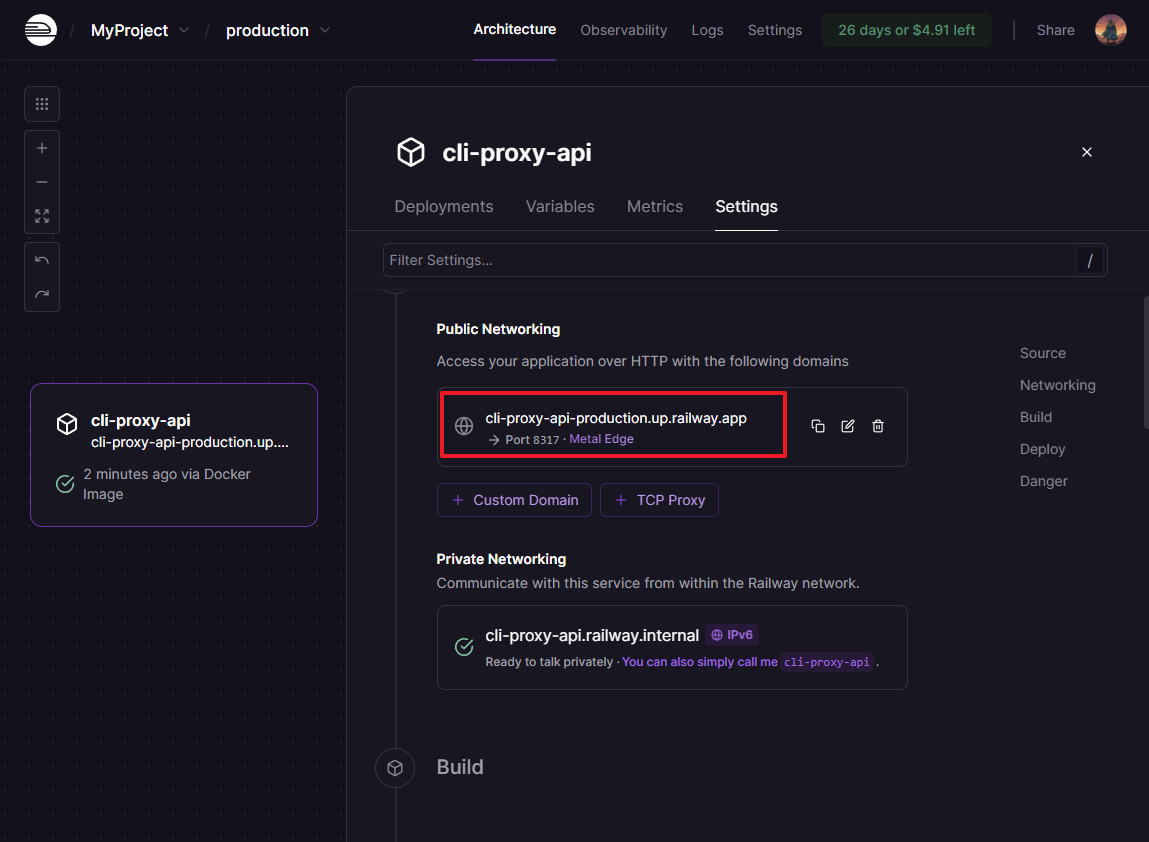
Railway 會產生公開存取位址。若可透過該位址開啟 CLIProxyAPI WebUI,即表示部署完成。
三、Railway 模板部署
Railway 也支援透過範本部署。可點選下方按鈕開始;請注意,此連結包含推薦碼。

使用範本部署後,請確認服務連接埠是否為 8317;若不是,請依下圖手動修改。
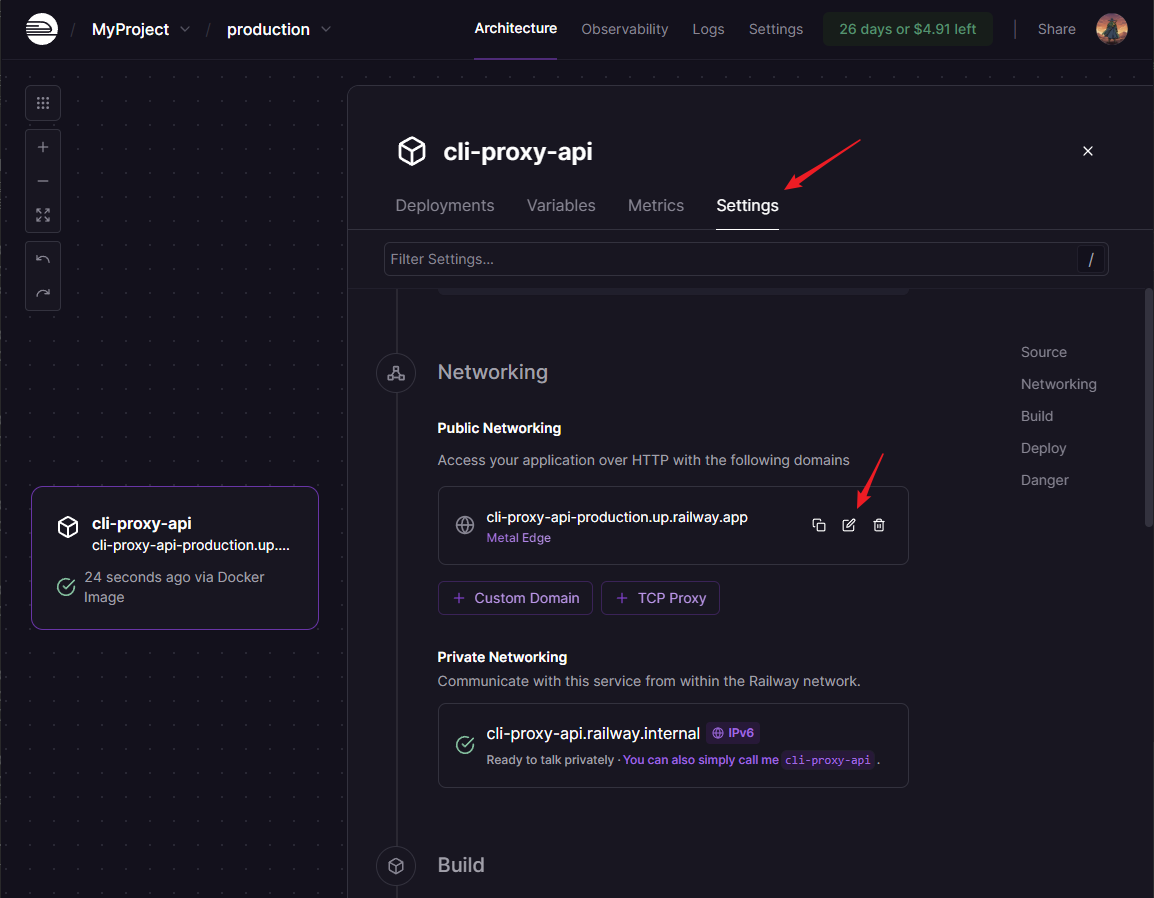
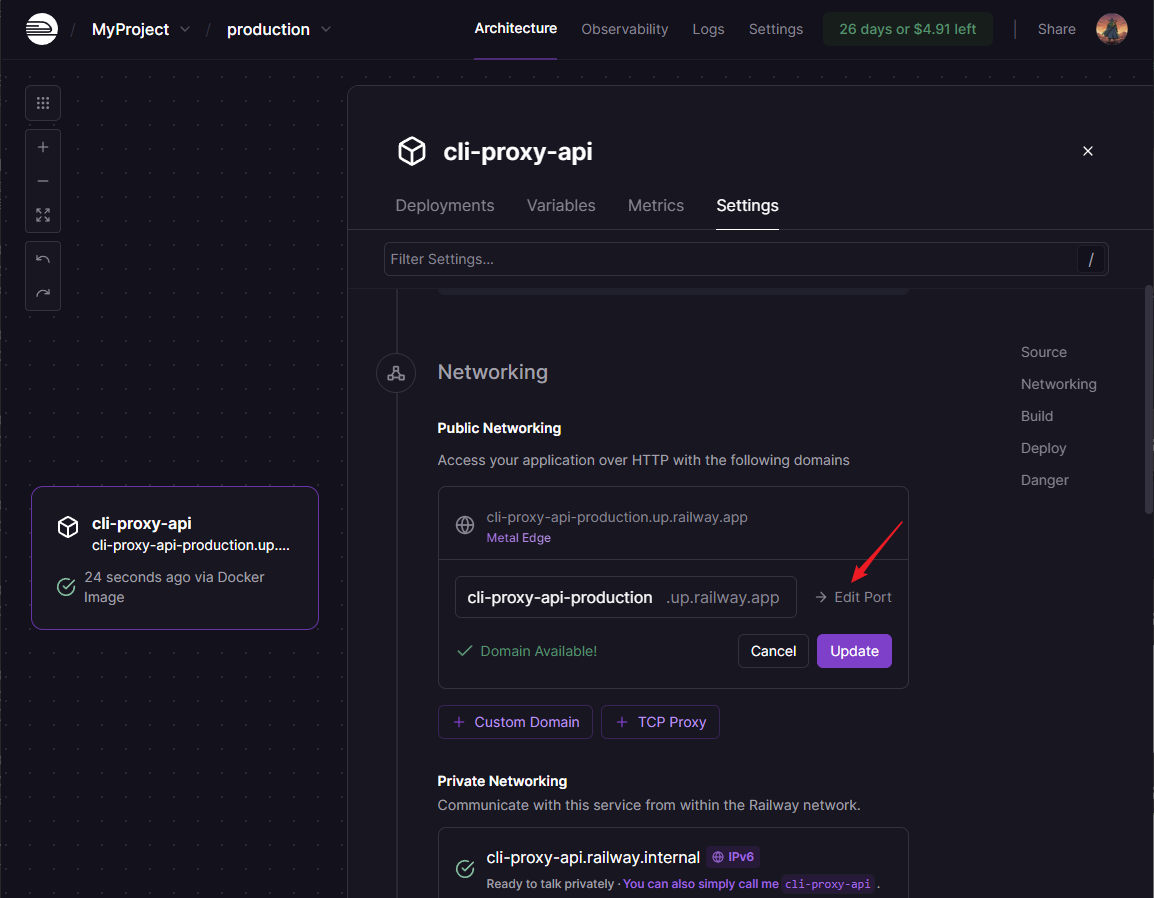
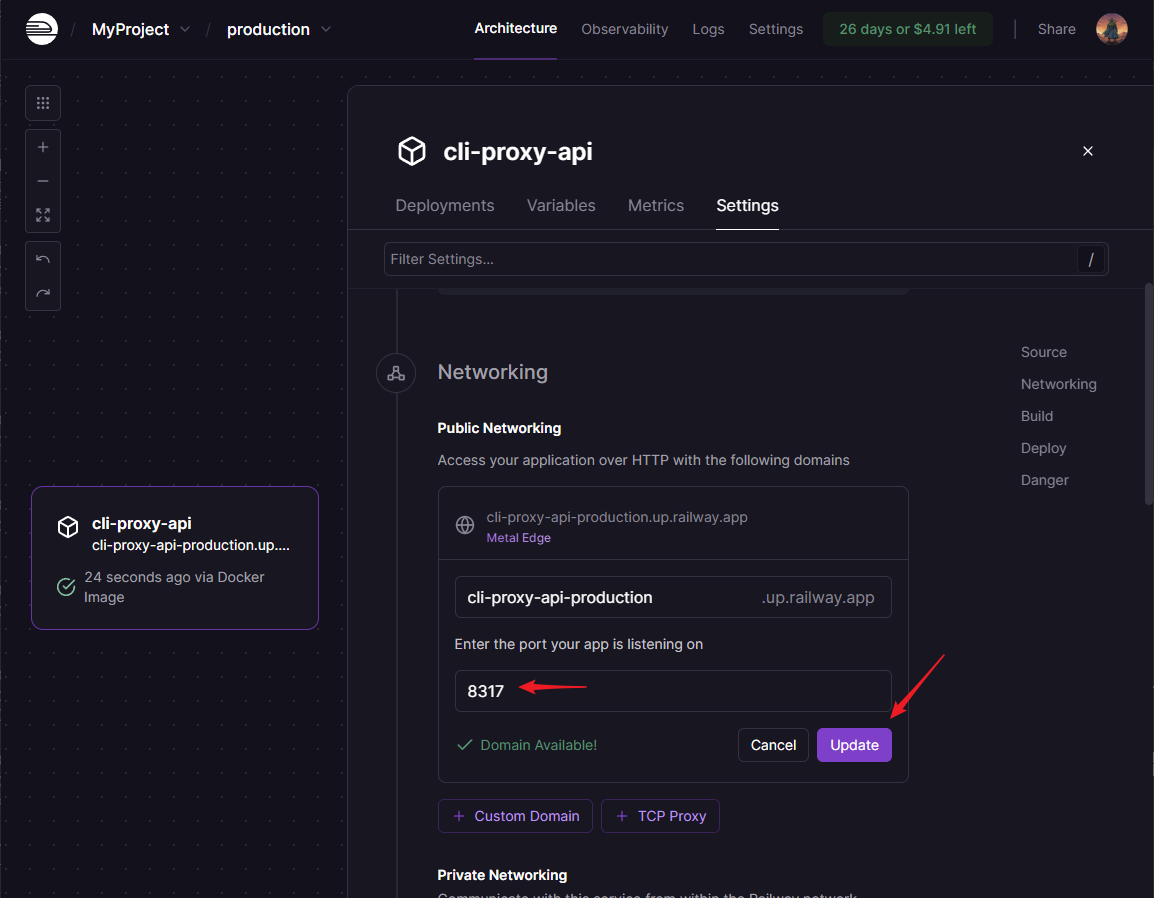
至此,全部部署流程均已完成。後續使用方法可參照《零成本部署(ClawCloud)》教學中的 「使用 EasyCLI 進行遠端 OAuth 身分驗證」 部分。
補充說明: 除了 ClawCloud,也可改用其他相容 S3 API 的物件儲存服務,例如 Cloudflare R2。