零成本部署:Hugging Face(資料庫儲存空間)
先前的教學分別使用本機儲存卷(ClawCloud)、GitHub(Render)與物件儲存貯體(Railway)保存 CLIProxyAPI 設定及驗證資訊。本文改用 PostgreSQL 資料庫,並說明 Hugging Face Space 的容器部署流程。
本教學將以 Railway 提供的 PostgreSQL 服務為例,使用其他資料庫供應商的流程也大同小異,大家可自行探索。
一、準備 PostgreSQL 資料庫
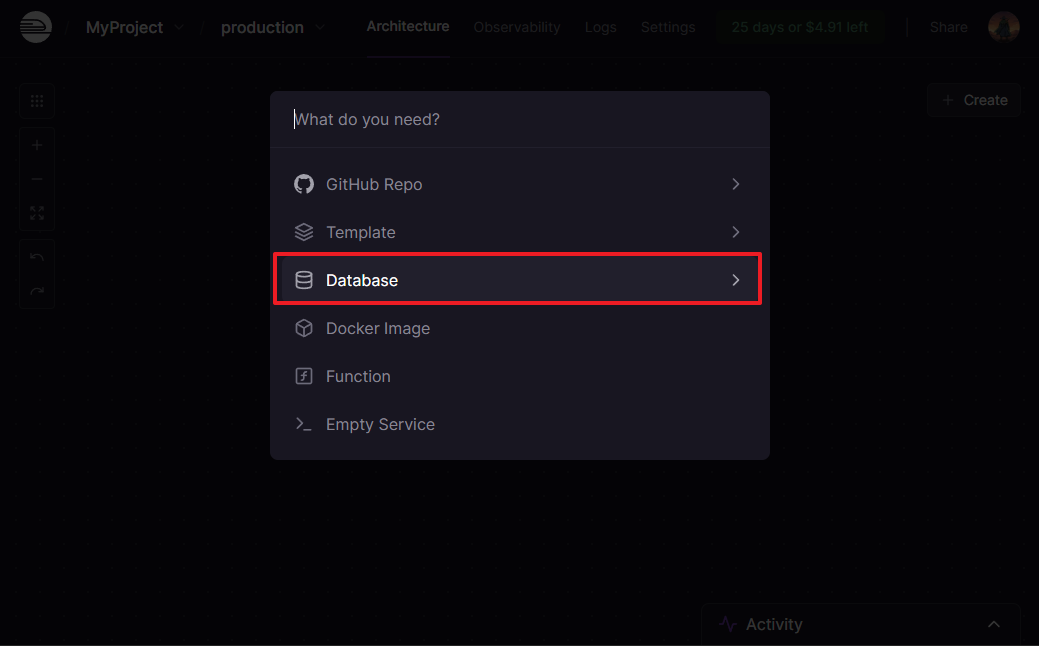
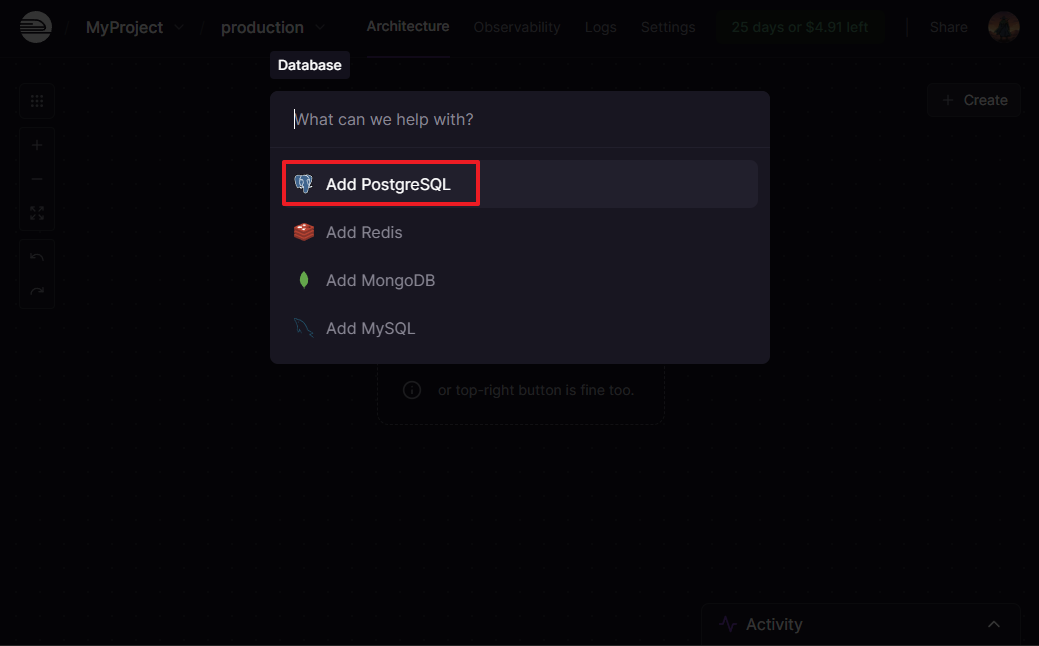
先登入 Railway 帳號,在工作區建立執行個體,並選擇 Database → Add PostgreSQL。
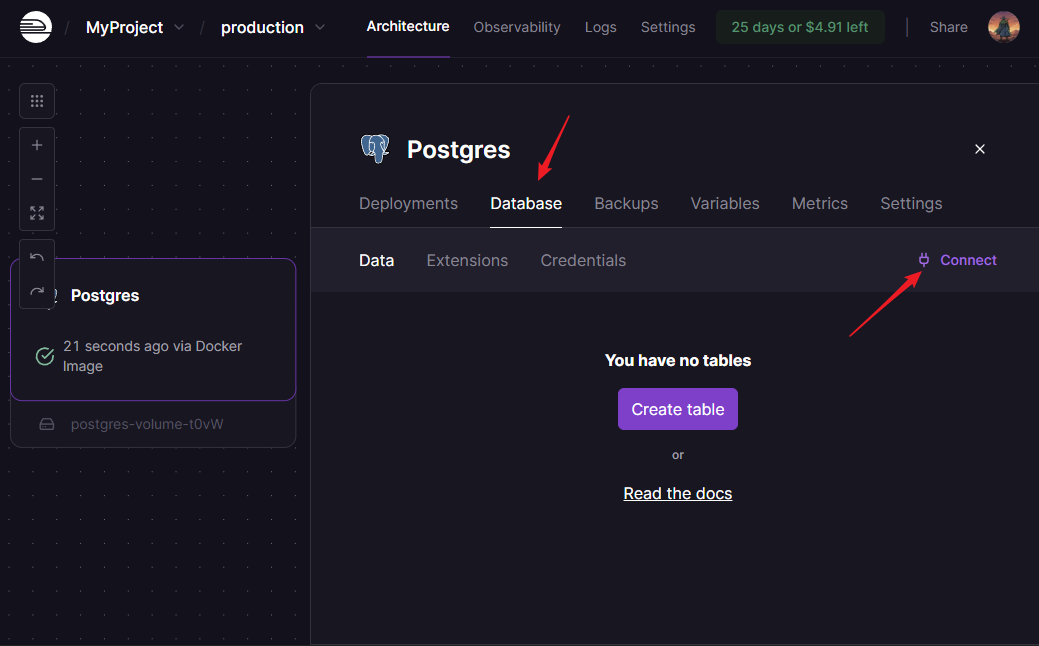
等待執行個體建立完成後,點選進入資料庫管理頁面,點選 Database 分頁下的 Connect
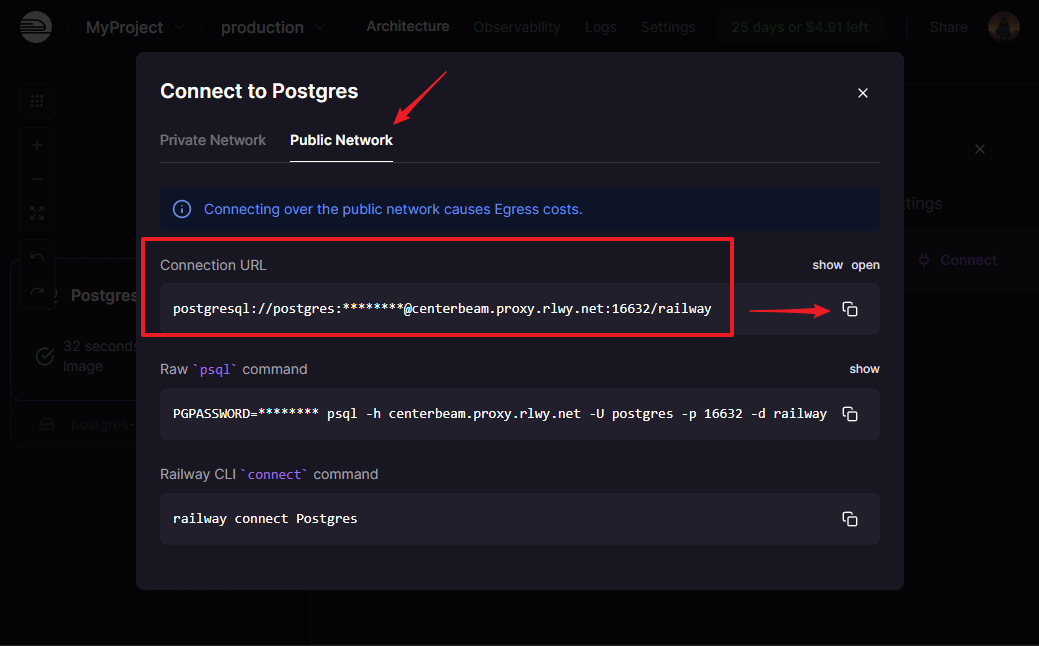
請複製並儲存 Public Network 分頁下的 Connection URL,後續步驟將會用到
二、在 Hugging Face 上部署
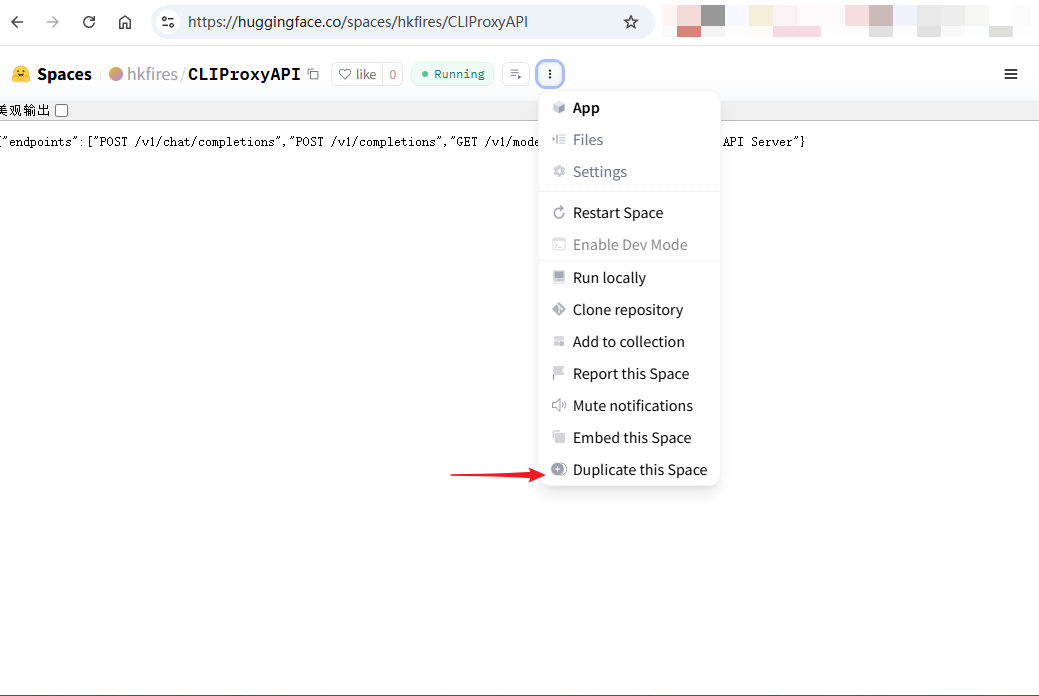
開啟預先建立的 CLIProxyAPI 專案範本,然後從下拉式選單選擇 Duplicate this Space 複製專案。
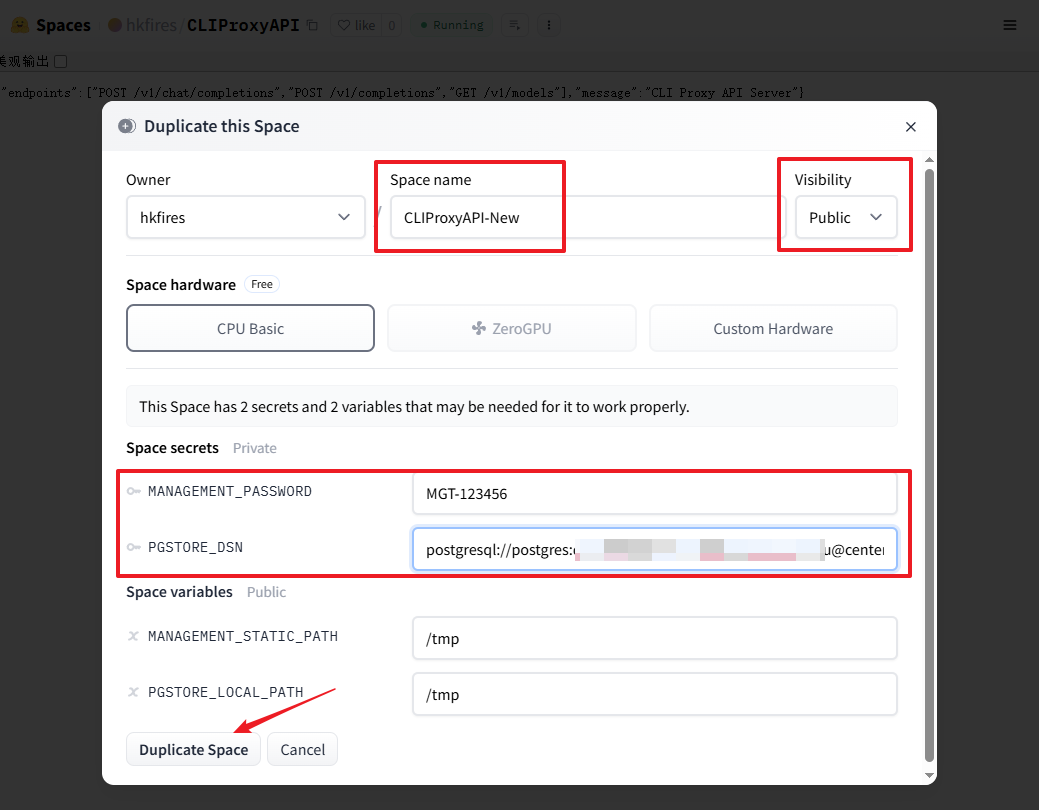
在設定頁面中,請按以下說明操作:
- 修改 Space name(如果這是你的第一個專案,則無需修改)
- 將 Visibility 設定為 Public,以確保服務部署後能夠遠端存取
- 在
MANAGEMENT_PASSWORD中填入你計劃用於 WebUI 的管理密碼 - 在
PGSTORE_DSN中貼上先前複製的資料庫連線 URL
全部資訊填寫完畢後,點選 Duplicate Space
補充說明:
MANAGEMENT_STATIC_PATH與PGSTORE_LOCAL_PATH必須設為/tmp,因為 Hugging Face 將容器根目錄設為唯讀。這兩個變數會把資料庫快取檔案與管理頁面靜態資源導向可寫入的/tmp目錄。
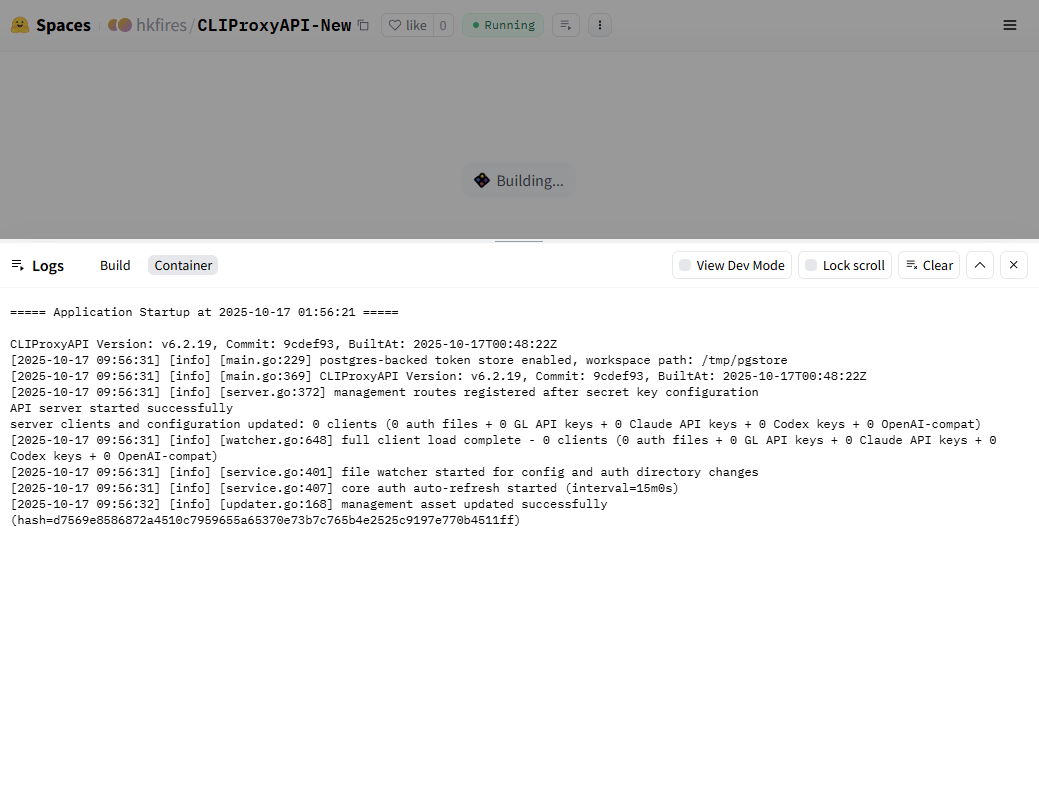
稍等片刻,當你在記錄中看到類似下方的資訊時,即表示部署已順利完成
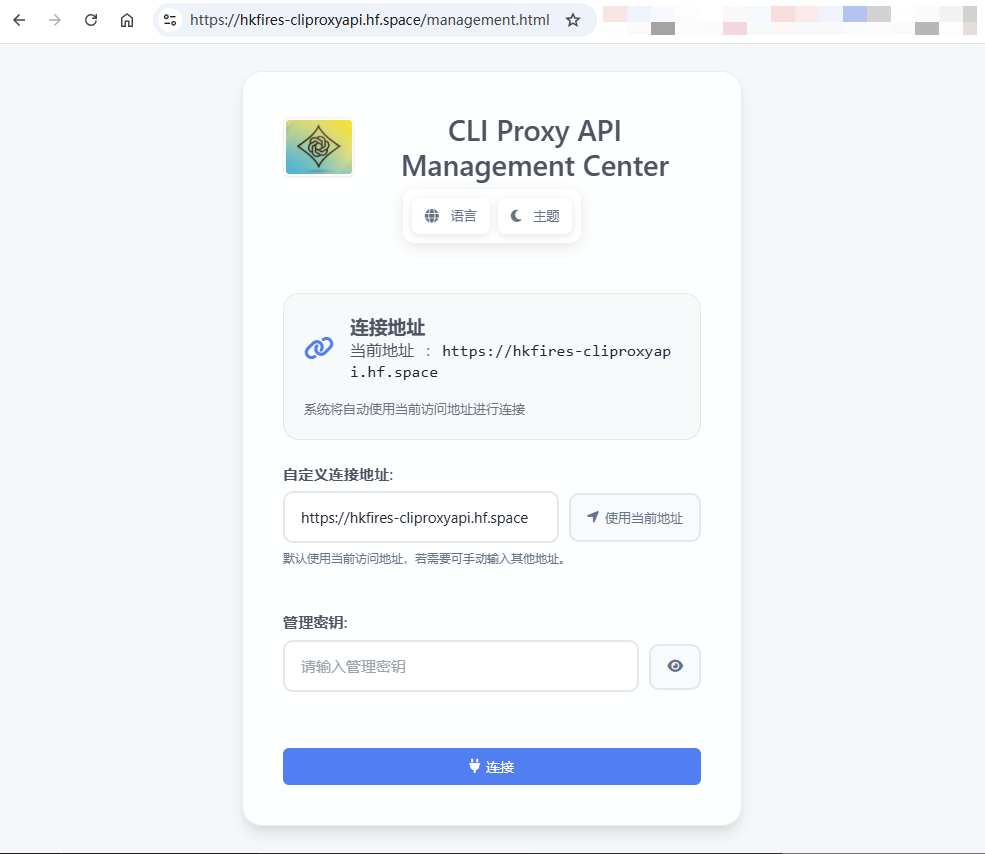
接著可透過 https://<你的 Hugging Face 使用者名稱>-<專案名稱>.hf.space/management.html 存取 WebUI。例如:https://hkfires-cliproxyapi.hf.space/management.html。請使用先前在環境變數中設定的管理密碼登入。
至此,整個部署流程便已完成。關於後續的使用方法,你可以參考《零成本部署(ClawCloud)》教學中的 「使用 EasyCLI 進行遠端 OAuth 身分驗證」 部分。