教學 3:NanoBanana 實作
本期內容將介紹如何透過新增 Gemini Web 的 Cookie,使 CLIProxyAPI 支援 NanoBanana 模型。
Gemini 的 NanoBanana 模型提供影像處理功能,但 Google 並未提供該模型的免費 API。CLIProxyAPI 可整合 Gemini Web,並以 API 形式使用 NanoBanana。
我們有兩種方法可以取得驗證資訊:
第一種方法
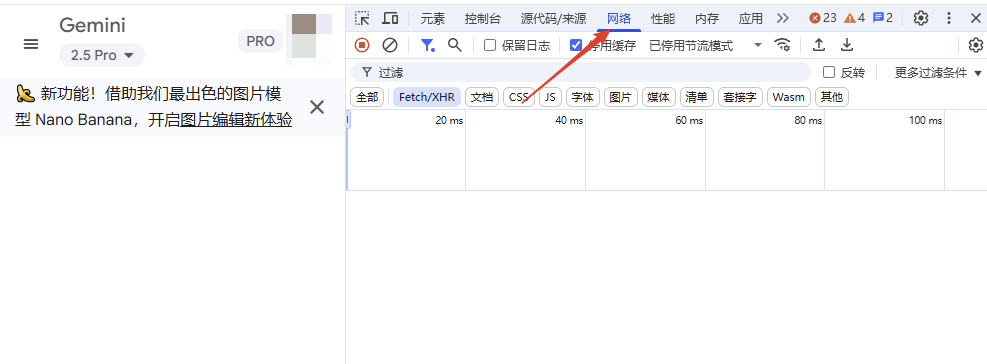
首先,使用 Google 帳號登入 Gemini。原始教學資料指出,一般帳號每天有 100 次影像產生配額,Pro 帳號則有 1,000 次。登入後,在瀏覽器中按 F12 開啟開發人員工具,並切換至「網路」(Network) 分頁。
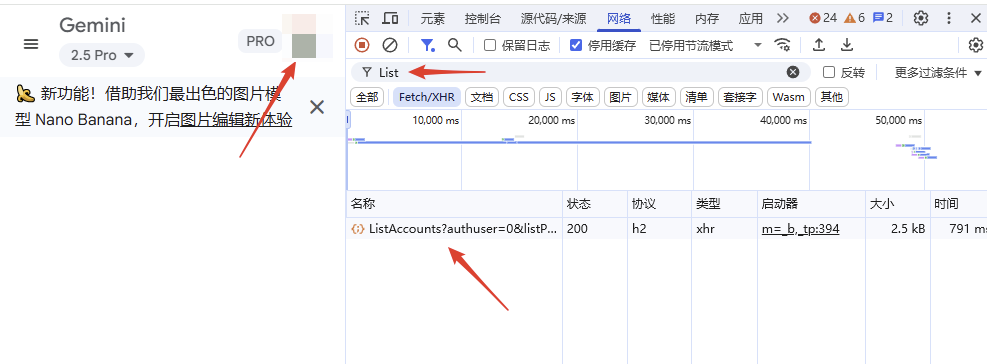
在篩選框中輸入 List,然後將滑鼠懸停在您的使用者頭像上。片刻之後,下方清單中應出現 ListAccounts 的項目。如果未出現,請重新整理頁面重試。
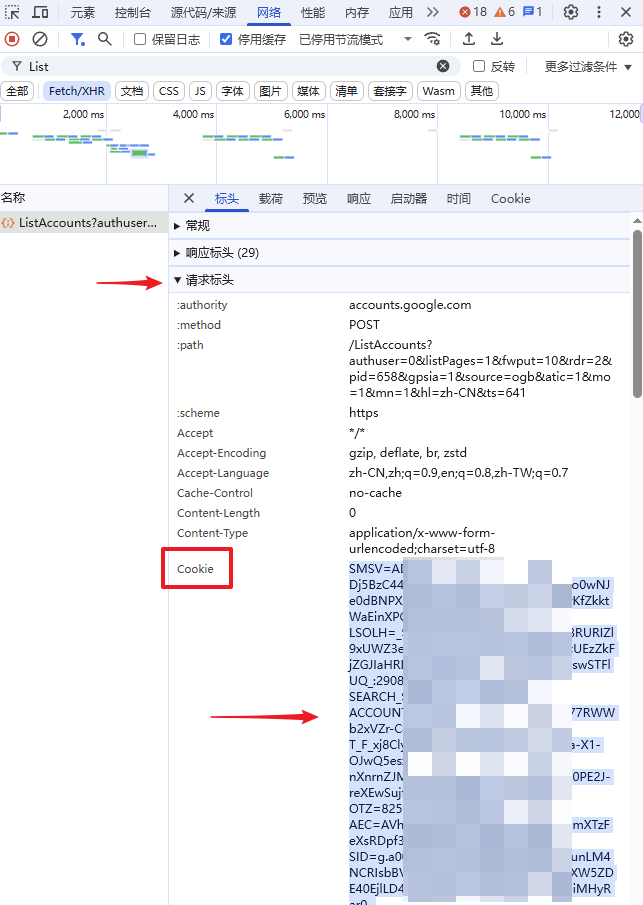
點選 ListAccounts,在「標頭」 (Headers) -> 「請求標頭」 (Request Headers) 中找到 Cookie,並完整複製其值。
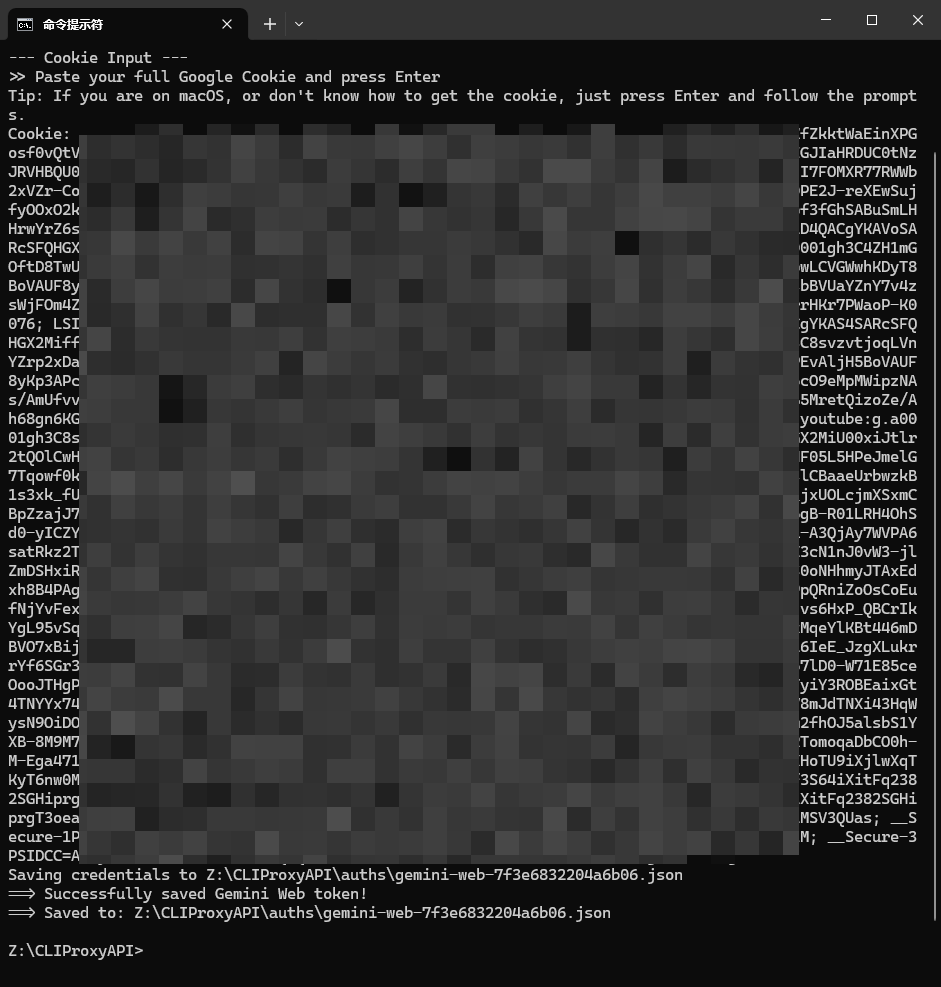
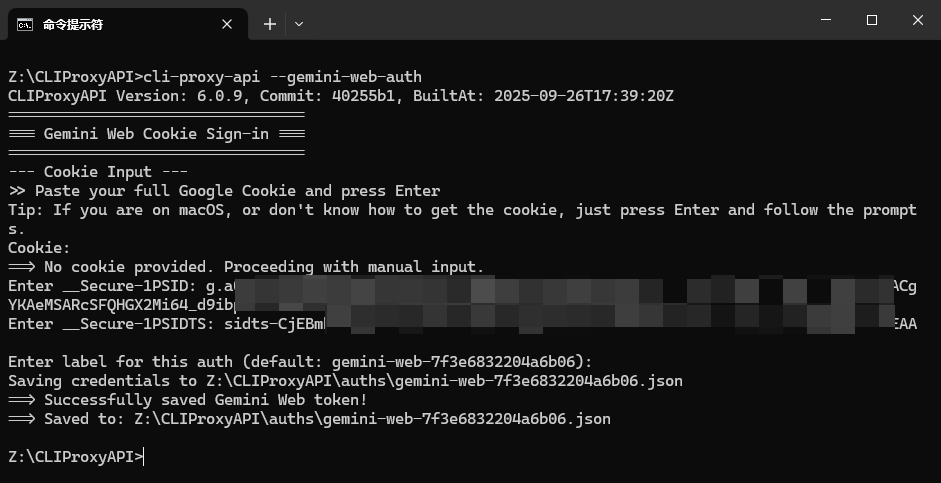
回到 CLIProxyAPI 程式所在的目錄,開啟終端或命令列,輸入命令 cli-proxy-api --gemini-web-auth。根據提示,貼上我們剛才複製的 Cookie 值並按 Enter,即可看到驗證成功的訊息,Cookie 已被自動儲存。
第二種方法
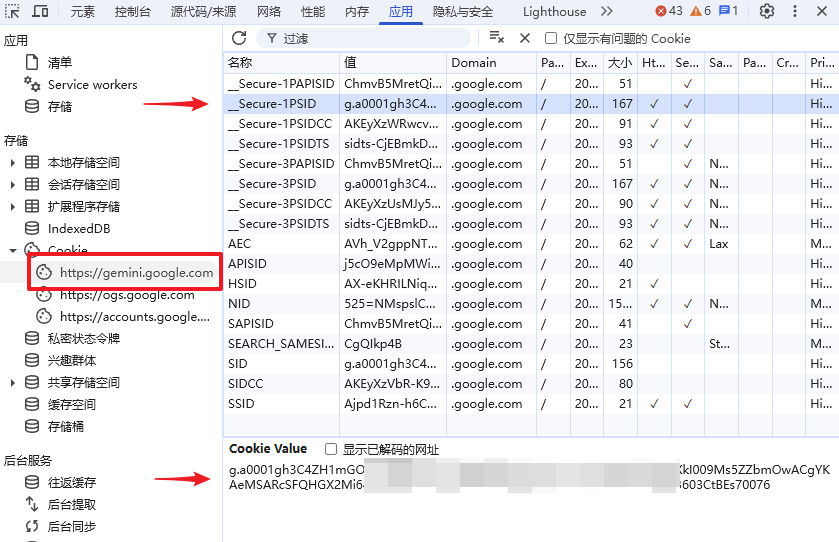
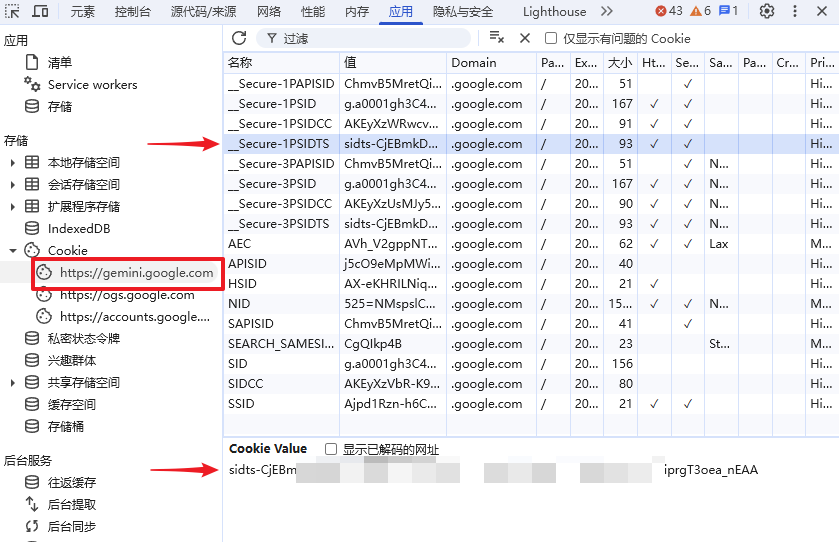
若使用 macOS,或第一種方法驗證失敗,可能需要手動輸入 __Secure-1PSID 與 __Secure-1PSIDTS。請切換至「應用程式」(Application) 分頁,並依序複製圖中的這兩個值。
在命令列執行驗證時,根據提示手動填入這兩個值即可完成驗證。
驗證步驟
接著驗證功能。目前程式僅支援透過 OpenAI 相容介面與 Gemini 原生介面進行文字生成圖片或圖文生成圖片。因此,先前在 Cherry Studio 中設定的供應商類型 OpenAI Response 必須改為 OpenAI。
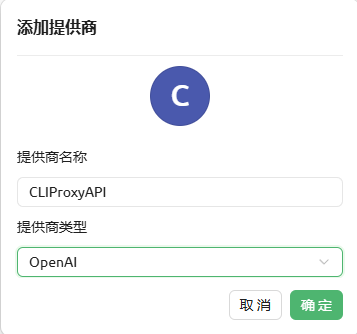
新增模型 NanoBanana (即 gemini-2.5-flash-image-preview)。
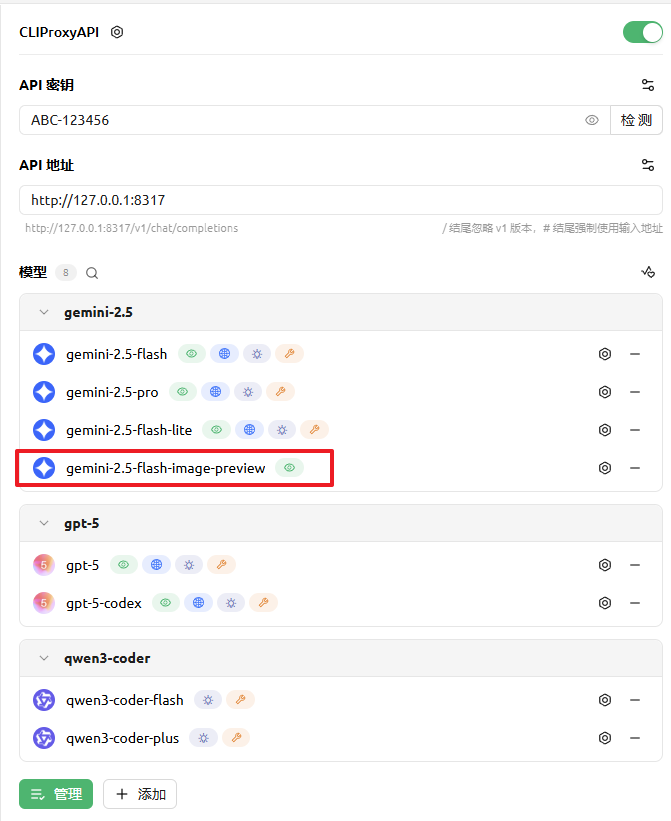
現在,在 Cherry Studio 中測試一下吧!
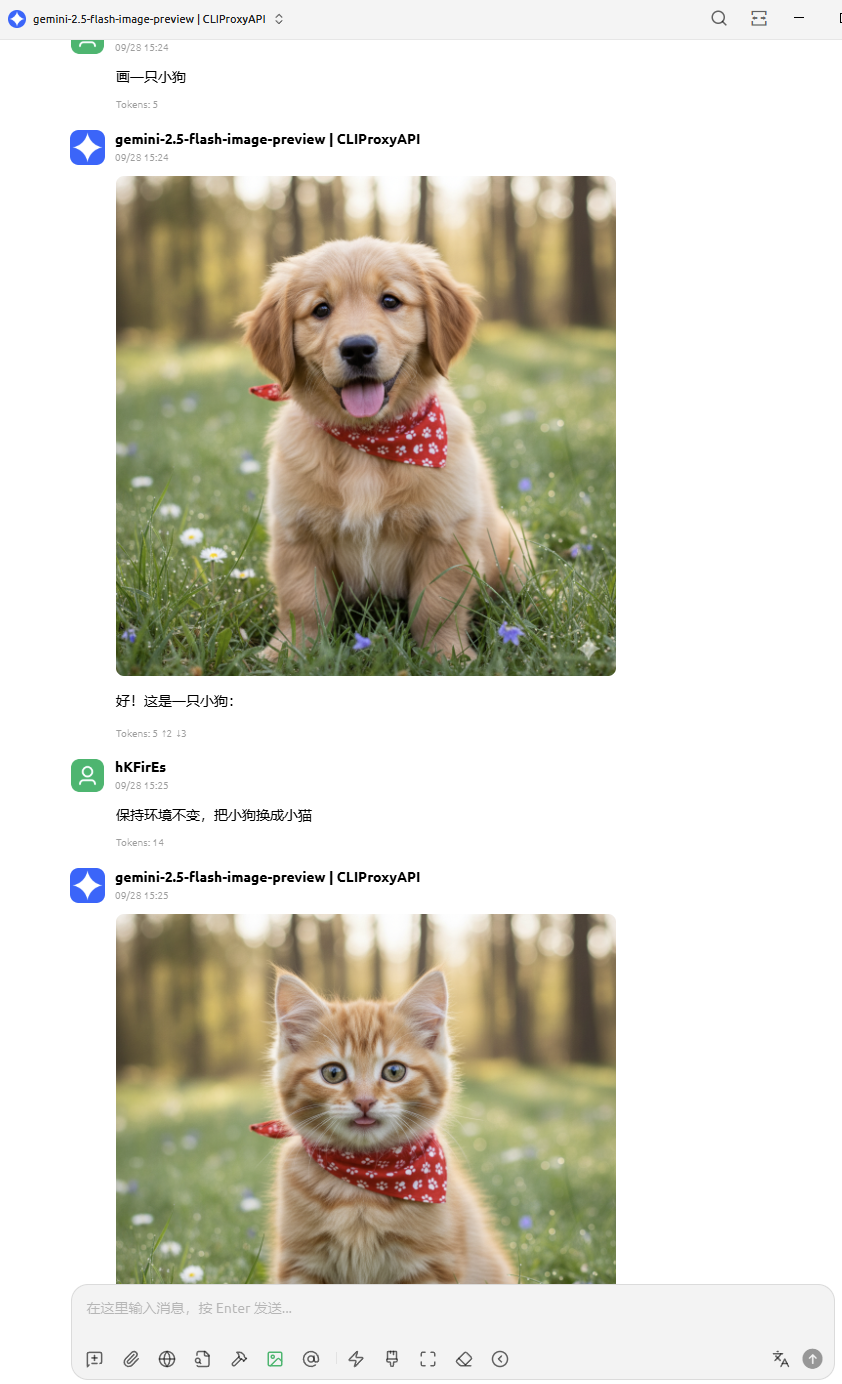
若成功產生圖片,即表示設定完成。
注意事項
舊版應避免在自 6.0.17 版起,程式支援 Gemini Web 黏著性工作階段,因此可新增多個帳號。CLIProxyAPI中新增多個 Gemini Web 帳號,因為輪替呼叫可能破壞工作階段的連續性並導致請求失敗。- 在
Cherry Studio中,切勿在OpenAI Response供應商型別下新增NanoBanana模型。已知Cherry Studio在此情況下存在 Bug,會導致程式崩潰。