零成本部署:Render(Git 儲存空間)
在昨天的文章《零成本部署(ClawCloud)》發布後,我接著測試了 Render 平台,發現其免費方案不提供持續儲存空間。向 CLIProxyAPI 作者回報此情況後,他隨即更新版本,加入 Git 儲存功能。如此便能將設定檔與憑證檔案保存在 GitHub 私有儲存庫中,不必仰賴容器平台的持續儲存空間。
本文說明如何在不提供持續儲存空間的容器服務上部署 CLIProxyAPI,Render 免費方案即為其中一例。EasyCLI 的 OAuth 身分驗證流程與 ClawCloud 部署方式相同,請參閱前一篇教學。
一、GitHub 準備工作
先在 GitHub 建立空白儲存庫。名稱可自訂,但儲存庫必須設為私有,否則 API 金鑰等敏感資訊會公開。
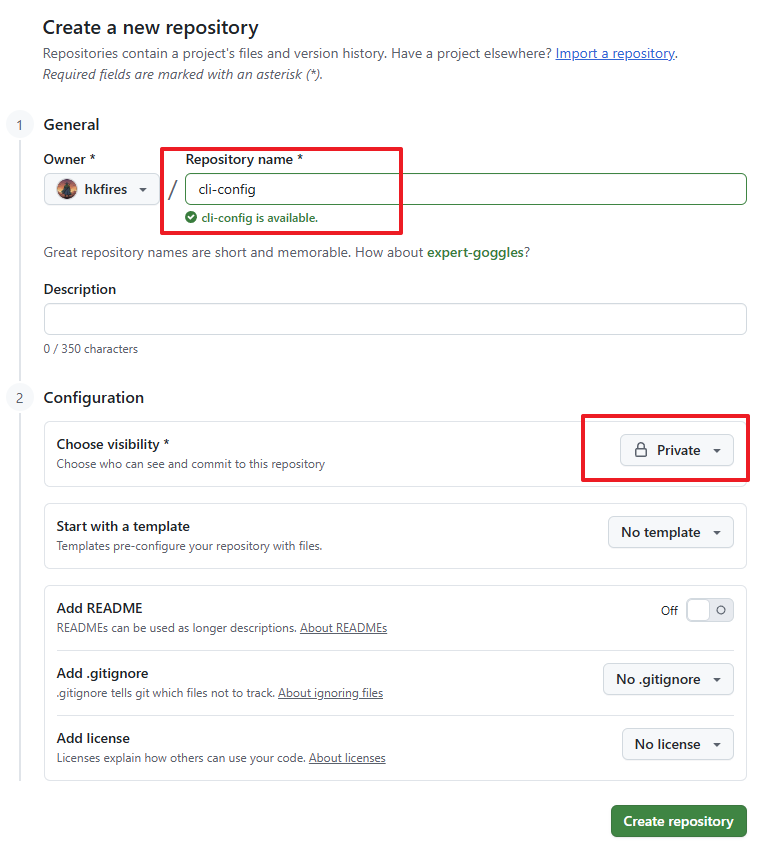
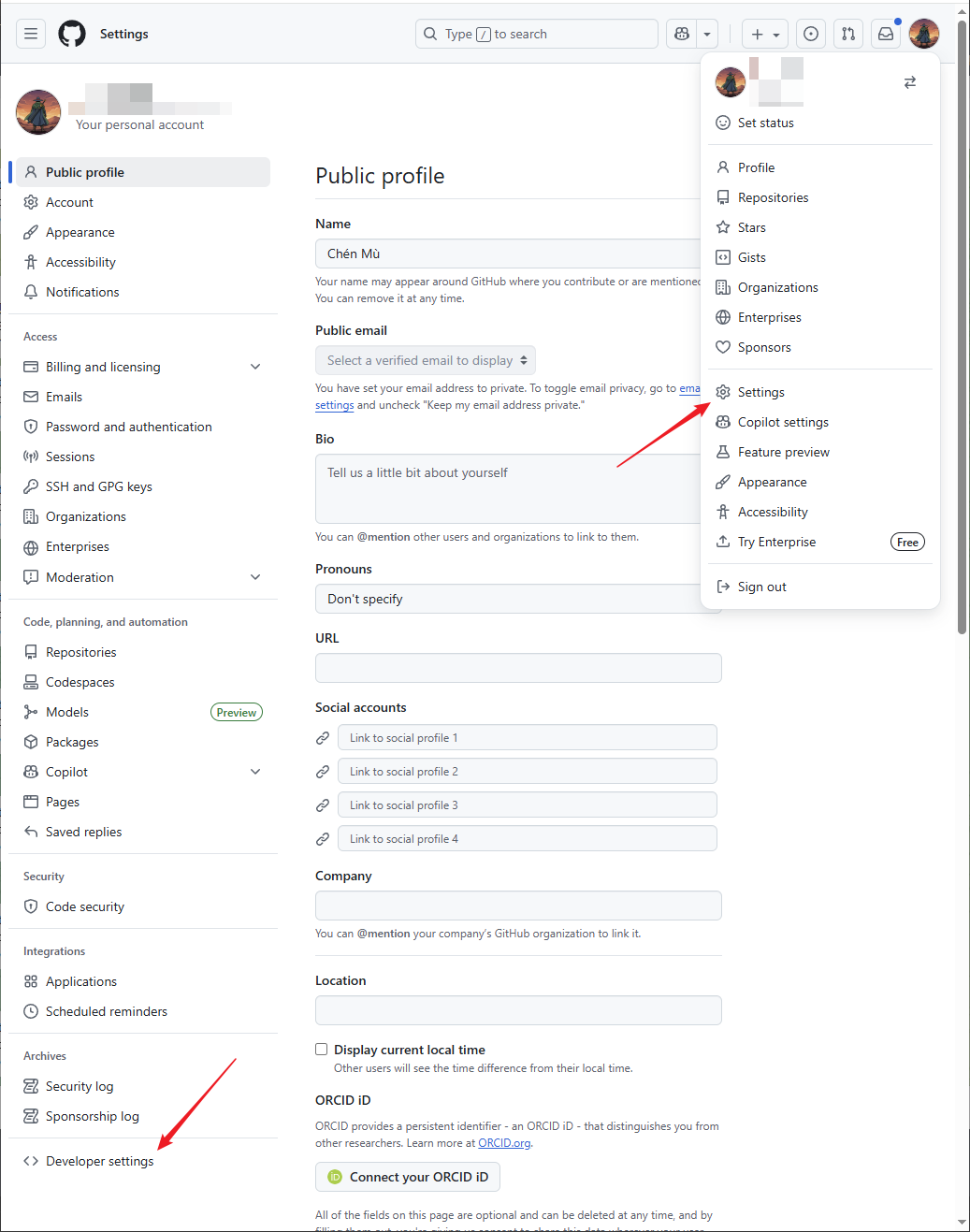
建立儲存庫後,記下儲存庫網址。接著點選頁面右上角的個人頭像,進入 Settings,再點選左側選單最下方的 Developer Settings。
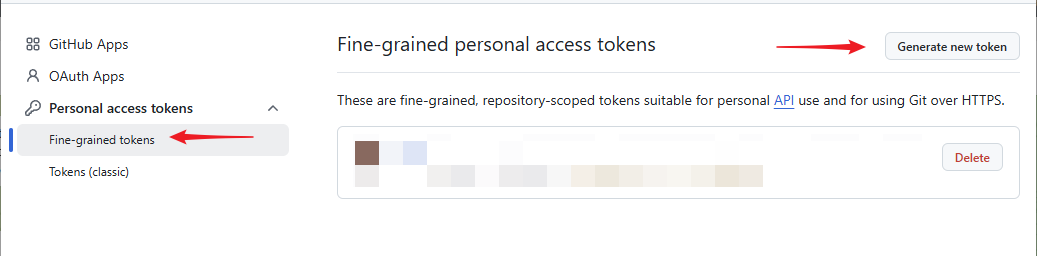
接著,依序點選 Personal access tokens -> Fine-grained tokens,然後點選右上角的 Generate new token
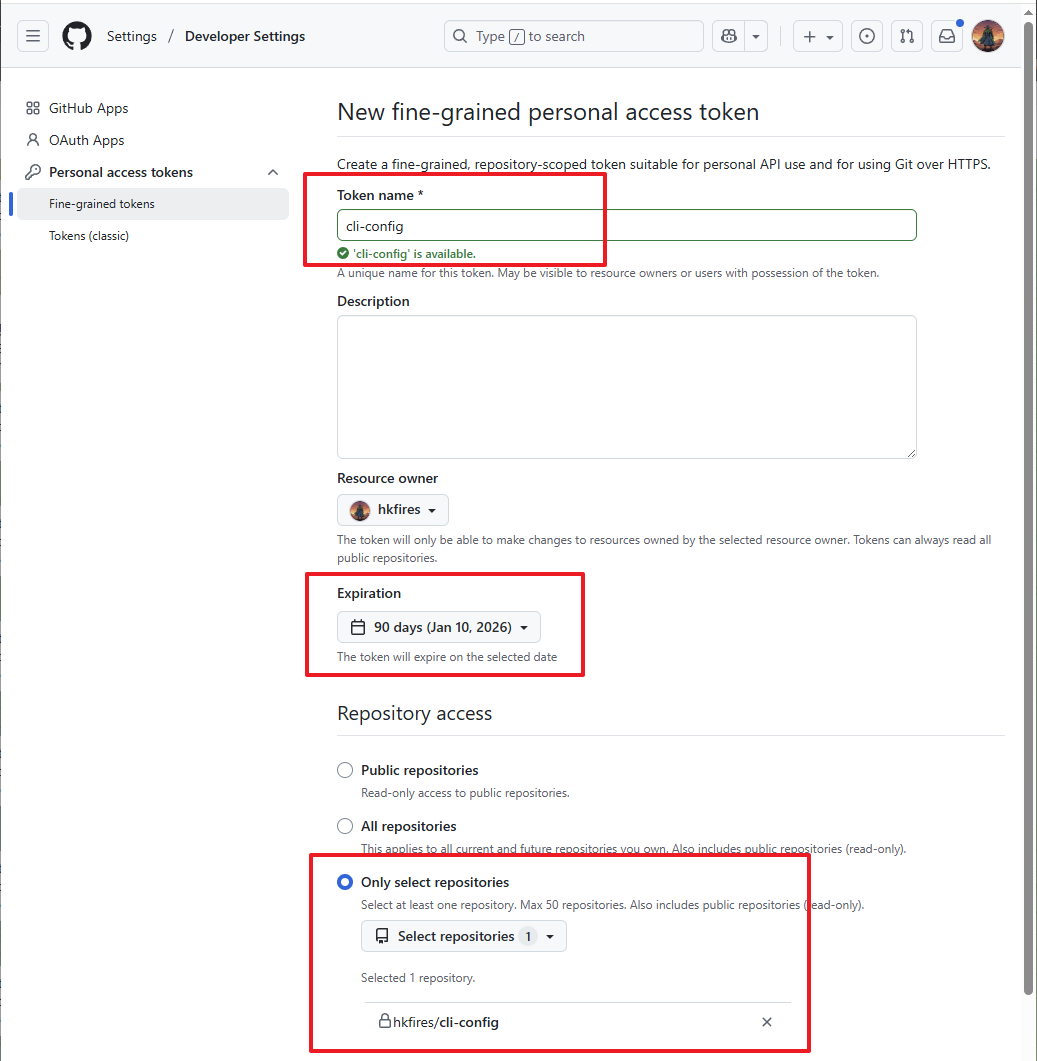
填寫 Token name(可自訂),依需求選擇 Expiration,並在 Repository access 中選擇 Only select repositories,再選取剛建立的空白儲存庫。
將頁面向下拉動,在 Permissions -> Add permissions 中找到 Contents,新增並將其權限從 Read-only 修改為 Read and write
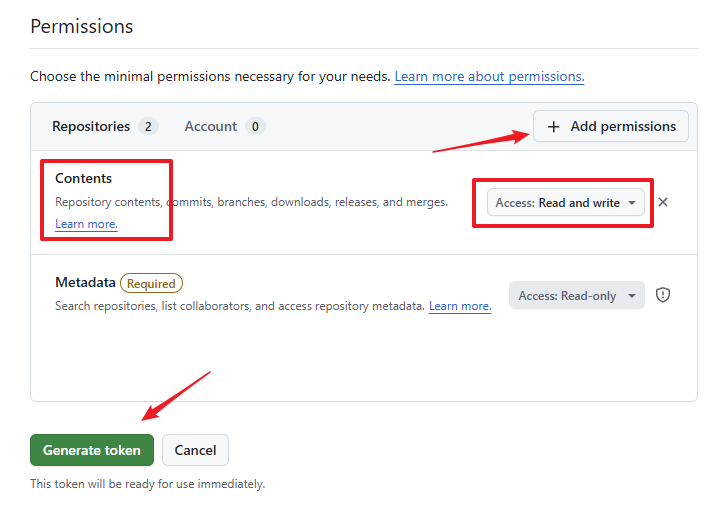
確認權限設定無誤後,點選頁面底部的 Generate token
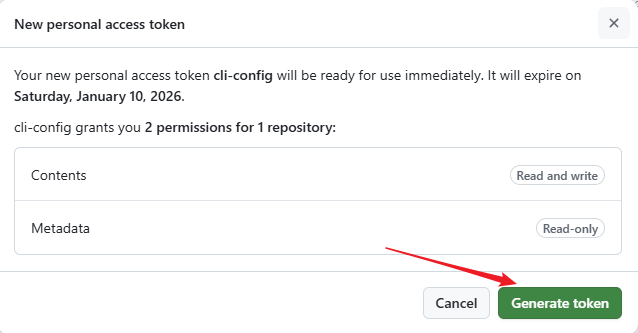
頁面會顯示產生的權杖。此權杖只會顯示一次,關閉頁面後無法再次檢視,請立即複製並安全保存。
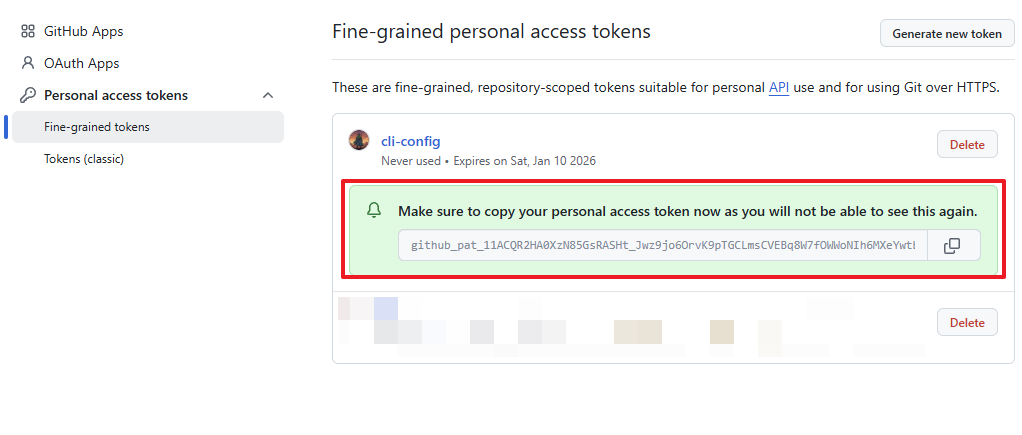
至此,GitHub 的準備工作就完成了。
二、Render 部署
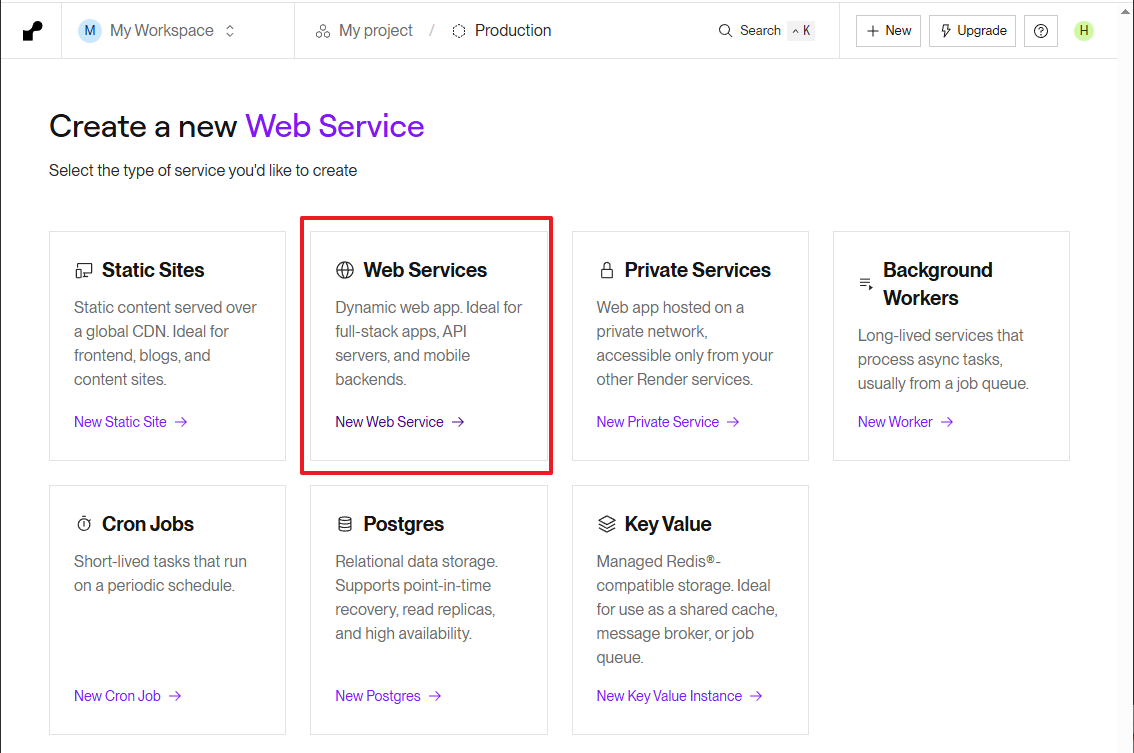
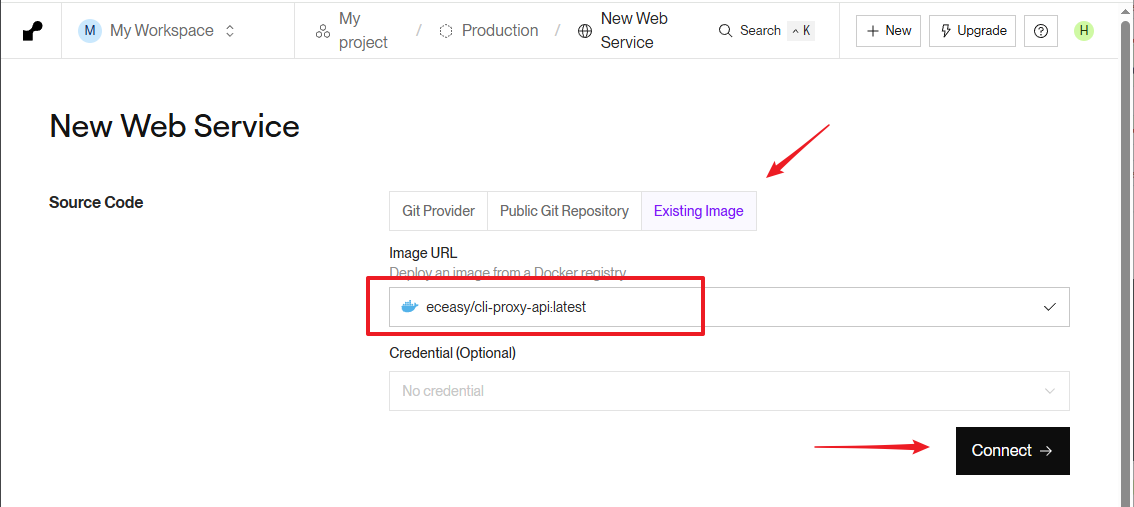
首先,請確保你已註冊 Render 帳號。登入後,建立專案並選擇 New Web Service
在部署方式中選擇 Existing Image,在 Image URL 中輸入 eceasy/cli-proxy-api:latest,然後點選 Connect
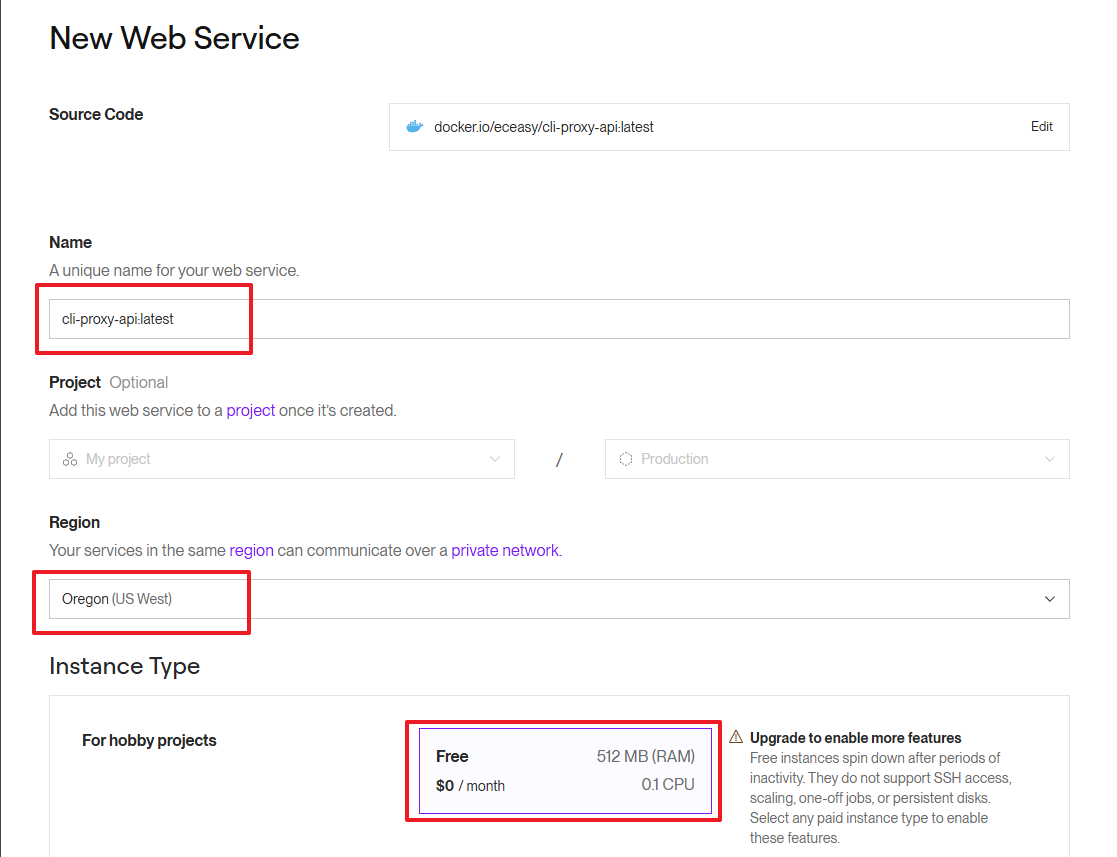
輸入服務名稱 Name,可自訂;選擇區域 Region,並確保執行個體型別為 Free。
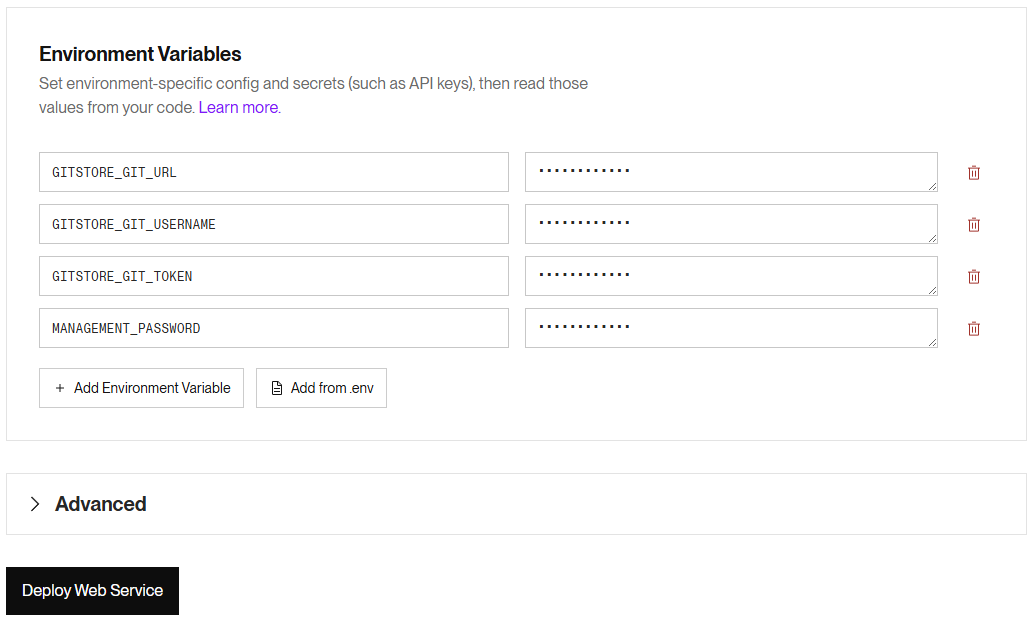
接下來,我們需要新增 4 個環境變數:
GITSTORE_GIT_URL:GitHub 儲存庫位址GITSTORE_GIT_USERNAME:GitHub 使用者名稱GITSTORE_GIT_TOKEN:剛建立的 Personal Access TokenMANAGEMENT_PASSWORD:登入管理介面的密碼
輸入完成後,點選頁面底部的 Deploy Web Service
等待部署狀態變為 Live,且記錄出現 Available at your primary URL: XXXX,即表示程式已啟動。
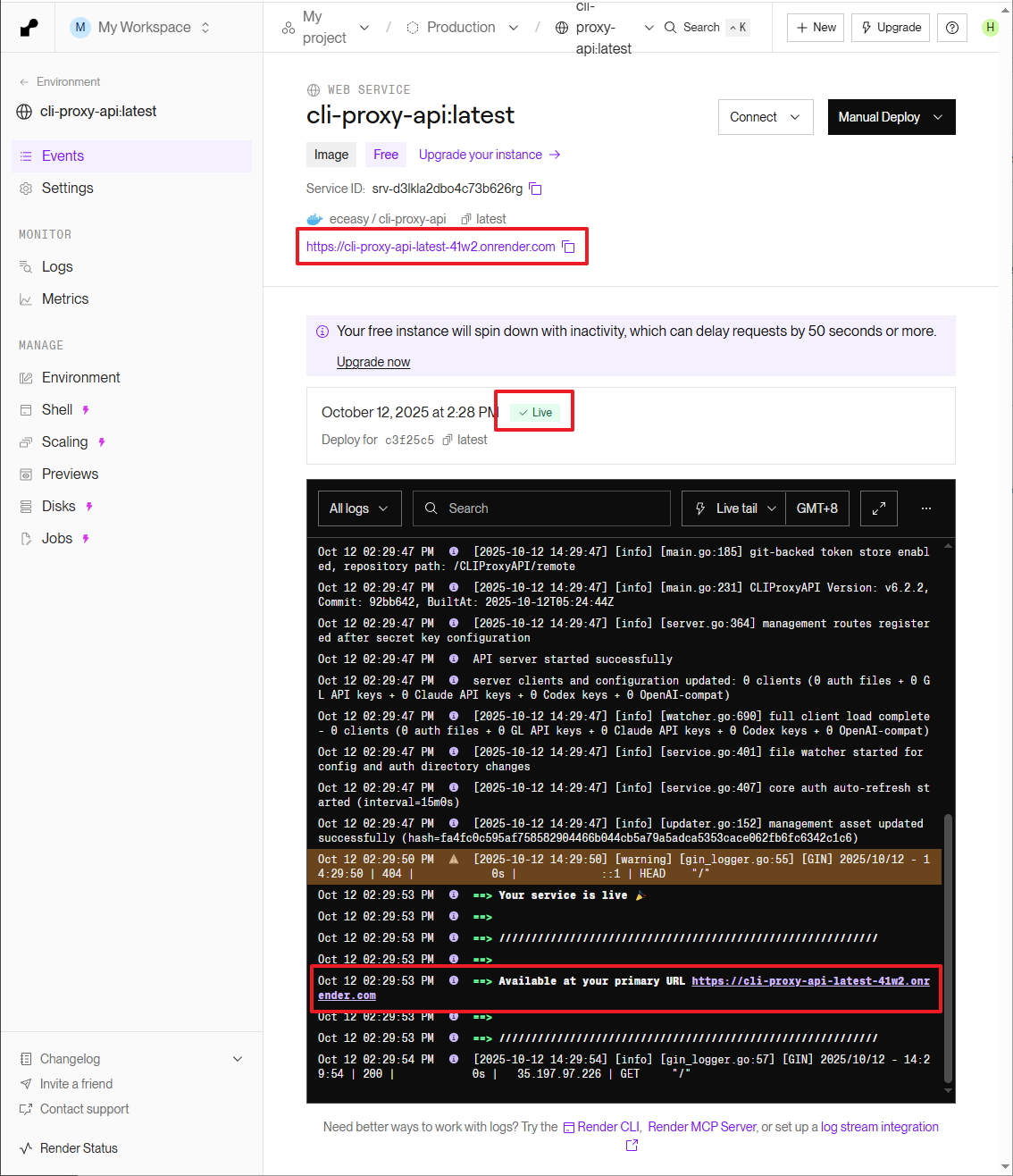
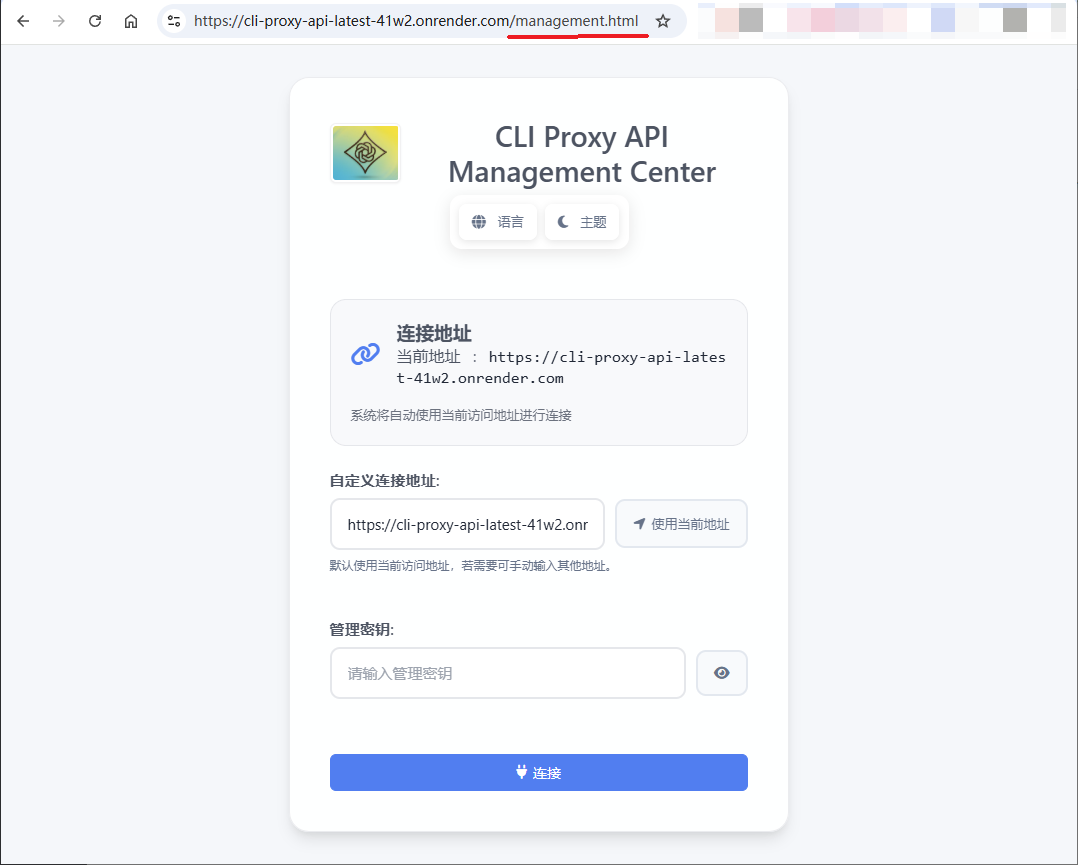
使用 Render 提供的 URL,在其後新增 /management.html,即可進入 WebUI。輸入你設定的 MANAGEMENT_PASSWORD 即可登入
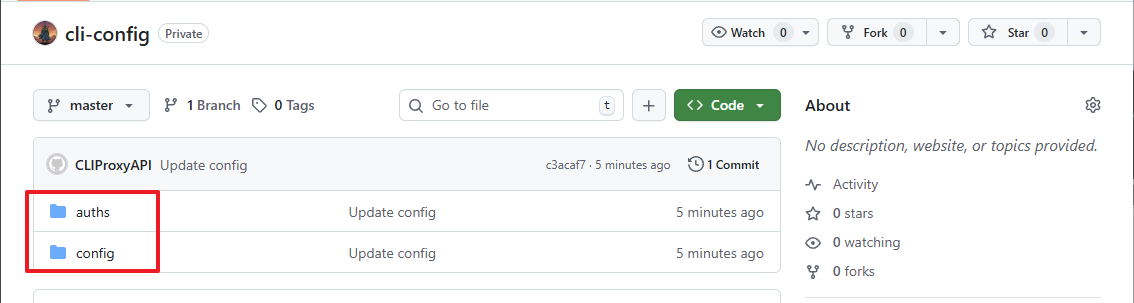
此時再檢視你的 GitHub 儲存庫,會發現其中已自動產生了兩個資料夾
以上即為 Render 部署流程。其他性質相近的容器雲端平台也可參考此方法調整。
三、注意事項
- 此功能自 CLIProxyAPI v6.2.2 起提供。若要指定映像檔版本,至少應使用
eceasy/cli-proxy-api:v6.2.2。 - 使用此方式部署後,設定檔中的
remote-management部分將不再生效,管理密碼以環境變數為準。這意味著,若要修改管理密碼,你需要直接修改環境變數MANAGEMENT_PASSWORD。 - GitHub 儲存功能不能讓多個容器執行個體同時共用同一組設定與憑證;如此操作可能造成衝突。
- 容器執行期間,直接在 GitHub 儲存庫手動修改的內容不會生效。若必須手動修改,請先停止容器服務。
- 建議使用 WebUI 或 EasyCLI 管理設定。EasyCLI 也支援遠端 OAuth 身分驗證,操作方式請參閱《零成本部署:ClawCloud(內建儲存空間)》。