零成本部署:ClawCloud(內建儲存空間)
先前的《教學 5:使用 Docker 部署伺服器》需要 VPS。本篇改為介紹容器雲端平台的部署方式。
CLIProxyAPI 支援 Docker,因此也能在容器雲端平台執行。但直接部署時需要處理下列兩個問題:
- 設定檔持續儲存:容器重新啟動後,未掛載至持續儲存空間的設定變更會遺失。
- OAuth 身分驗證:在 VPS 的 Docker 環境中,可以透過 SSH 通道將驗證回呼轉送至伺服器。純容器雲端環境通常不支援 SSH 通道,必須開放額外連接埠,並在回呼時手動修改網域。
下列步驟說明如何使用 CLIProxyAPI 的容器雲端部署支援完成設定。
本教學使用 ClawCloud Run 示範。原始教學資料指出,使用註冊超過 180 天的 GitHub 帳號登入,可取得每月 5 美元的循環額度,而範例中的 CLIProxyAPI 每日約使用 0.05 美元。平台方案與價格可能變動,實際額度請以 ClawCloud 公告為準。其他容器雲端平台可參考相同流程調整。
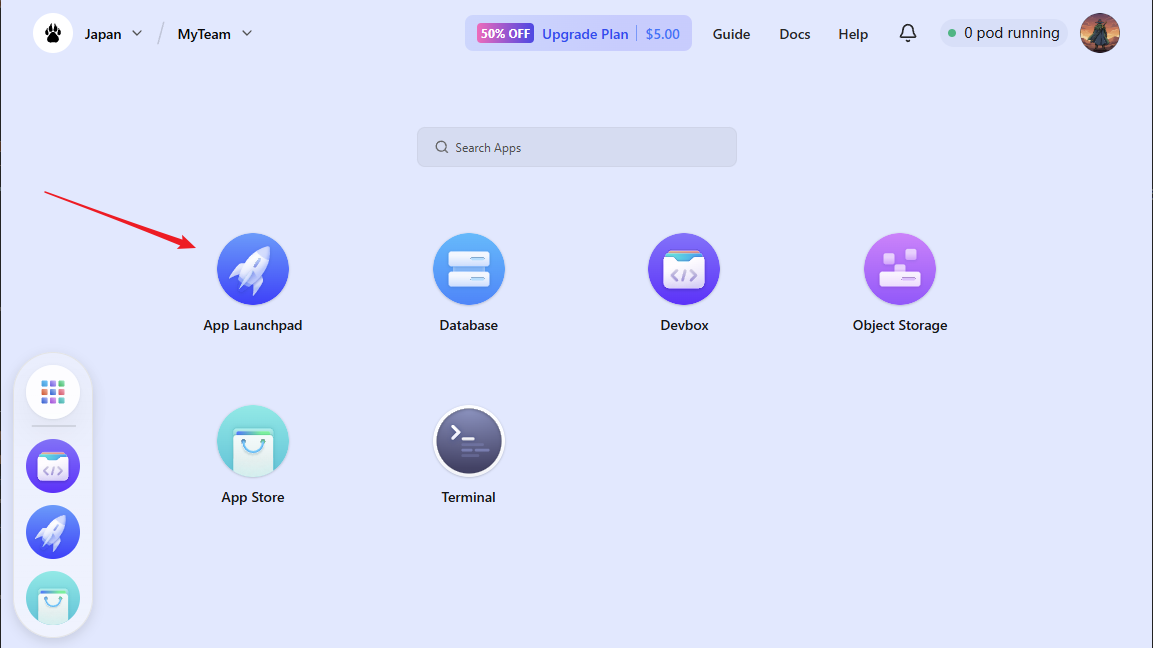
登入 ClawCloud Run 後,點選 App Launchpad。
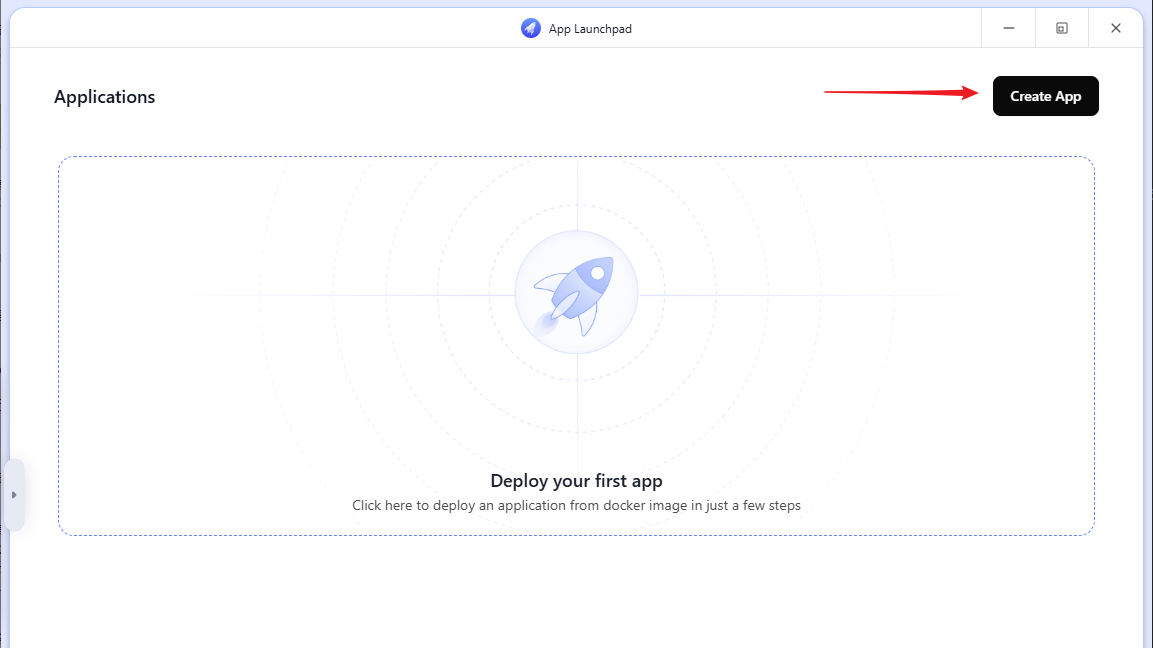
點選 Create APP
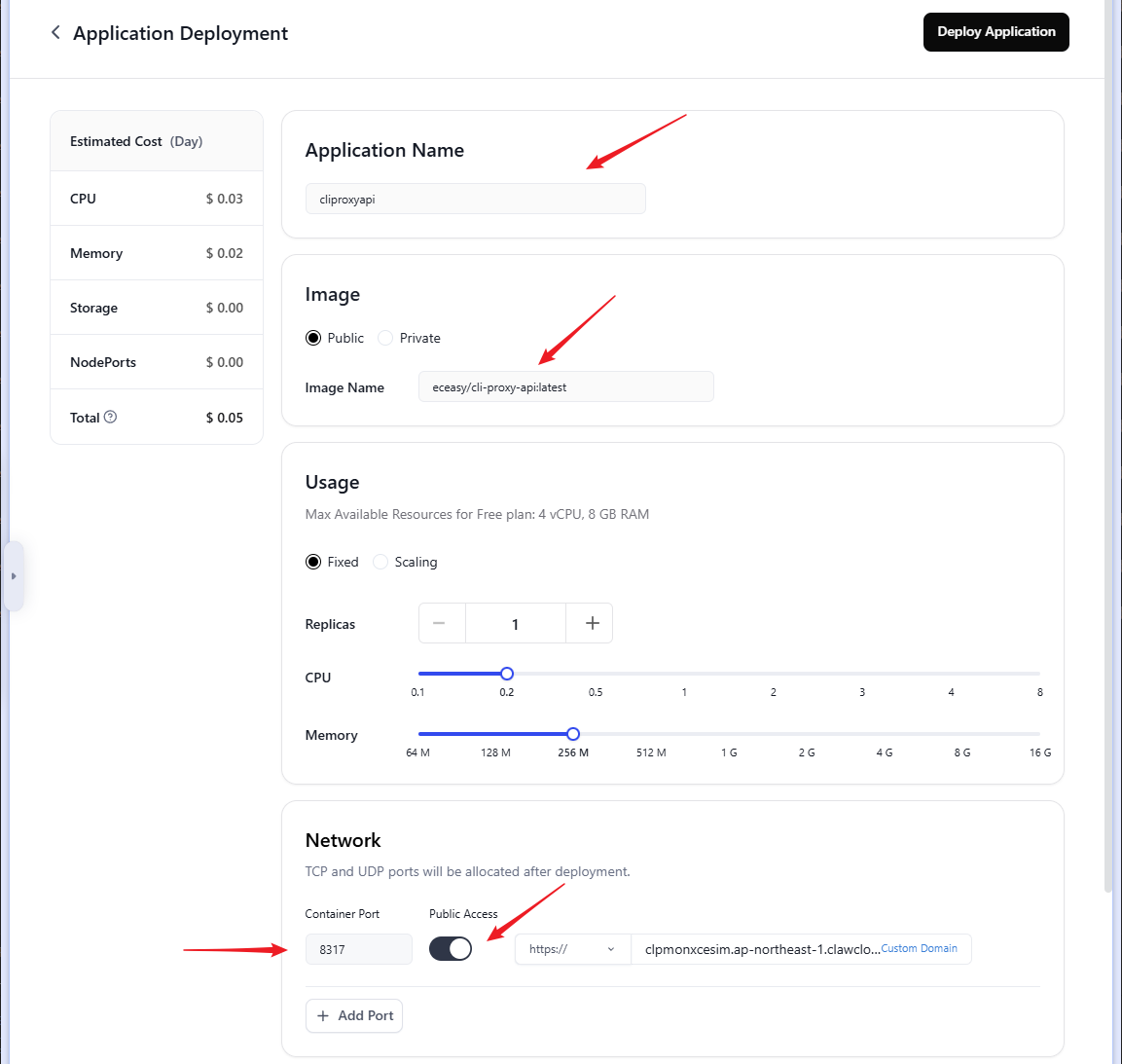
首先我們填寫基礎資訊
- 應用程式名稱(Application Name):可自訂,此處填寫
cliproxyapi - 映像檔名稱(Image Name):
eceasy/cli-proxy-api:latest - 網路(Network):將容器連接埠改為
8317,並啟用 Public Access
頁面向下拉動,在進階設定中,我們需要填寫:
- 啟動指令(Command):
/CLIProxyAPI/CLIProxyAPI --config /data/config.yaml - 環境變數(Environment Variables):
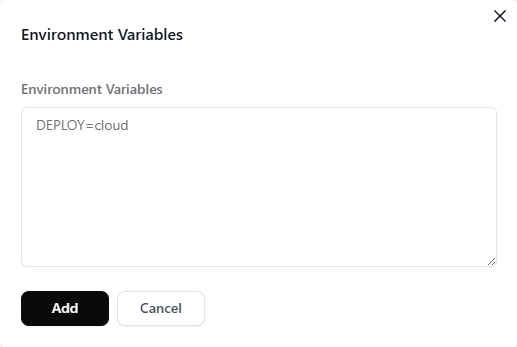
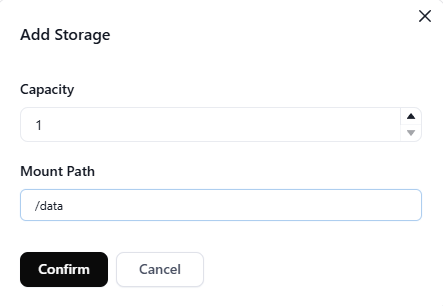
DEPLOY=cloud - 持續儲存空間(Local Storage):
/data
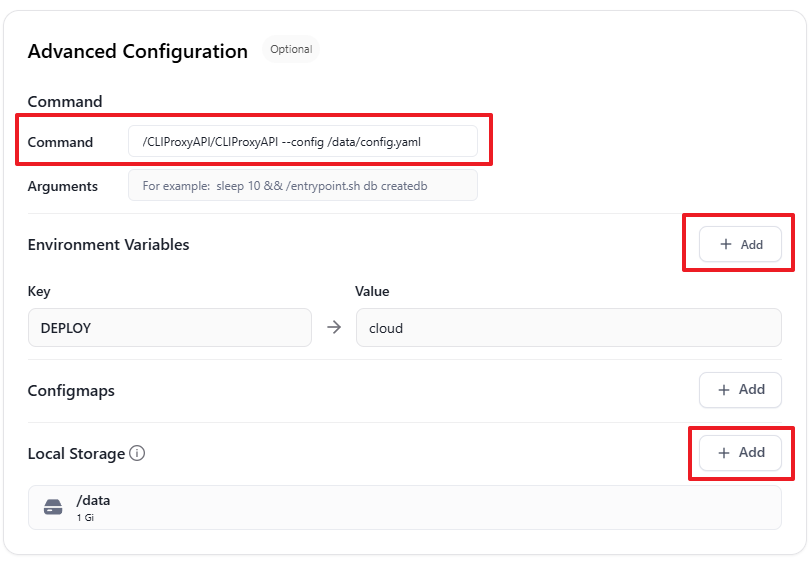
環境變數與儲存空間的填寫方式如下圖所示。
 |  |
|---|
確認所有資訊填寫無誤後,點選右上角的 Deploy Application,應用程式將開始部署
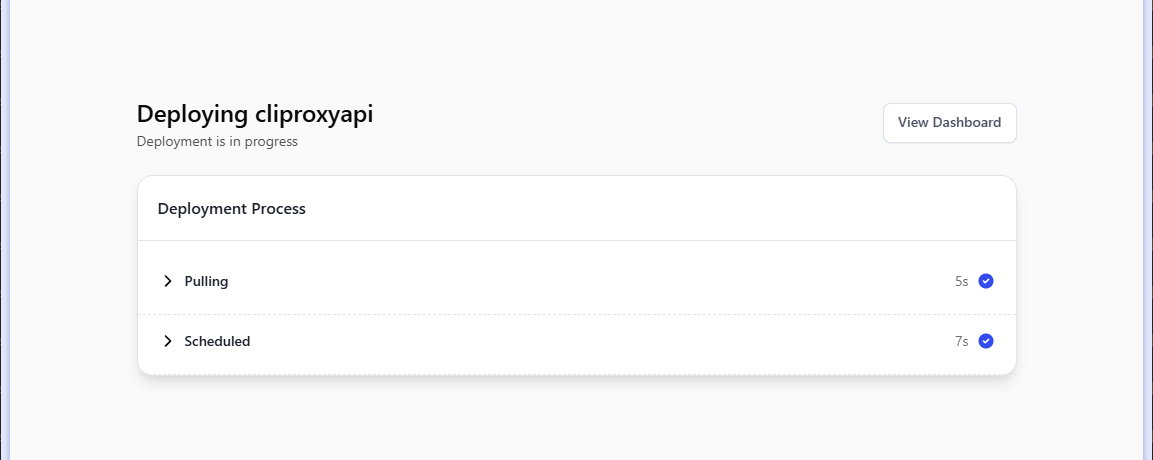
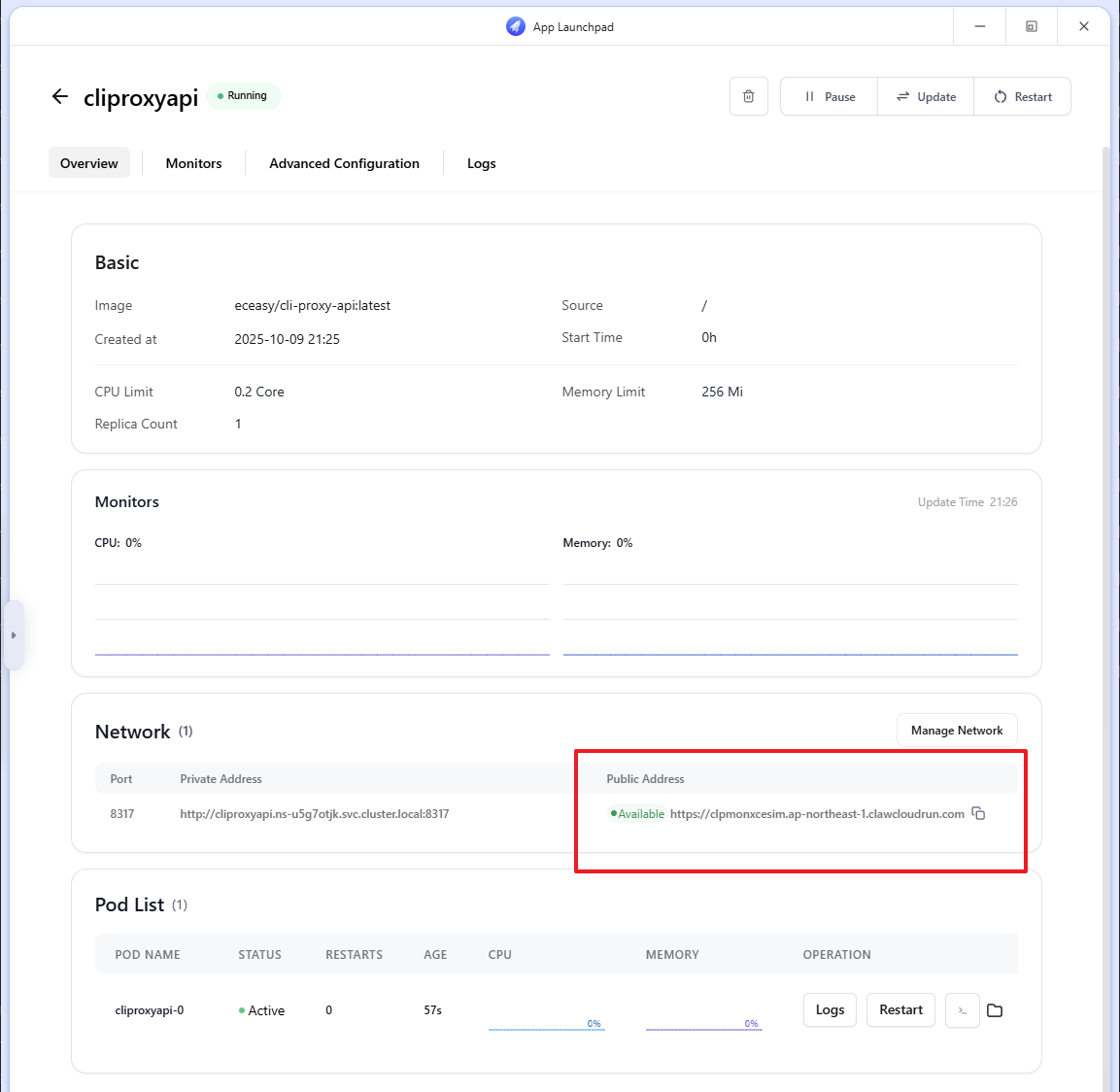
部署完成後,Public Address 狀態會變為 Available。請記下對應網址,後續將以此存取 CLIProxyAPI。
等待部署期間可先準備 config.yaml。請注意,remote-management.secret-key 是遠端管理金鑰,api-keys 則是 AI 用戶端連線至 CLIProxyAPI 時使用的金鑰,兩者用途不同。
port: 8317
remote-management:
  allow-remote: true
  secret-key: "ABCD-1234"
  disable-control-panel: false
auth-dir: "/data/auths"
debug: false
logging-to-file: false
usage-statistics-enabled: false
request-retry: 3
quota-exceeded:
   switch-project: true
   switch-preview-model: true
api-keys:
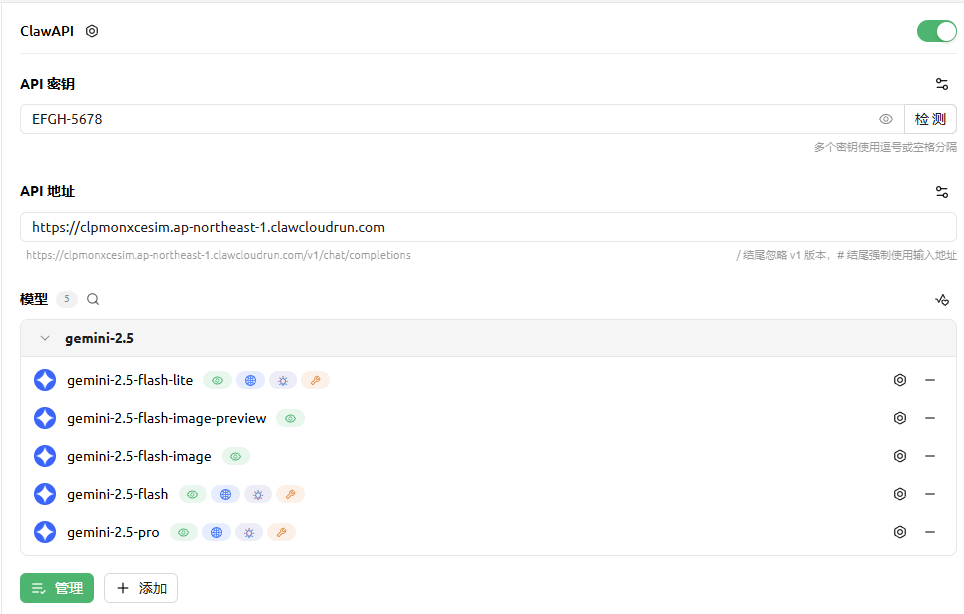
  - "EFGH-5678"
當容器狀態變為 Active 之後
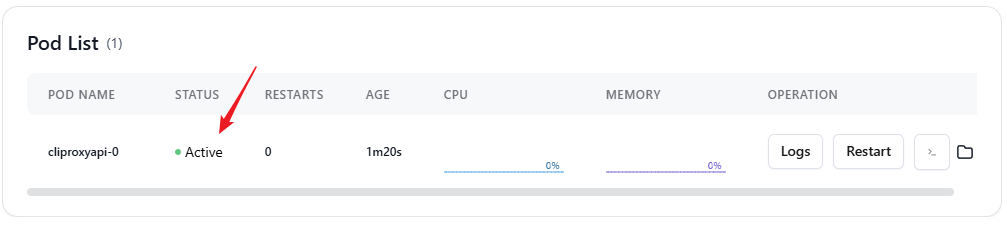
點選圖中的按鈕,開啟先前新增的 Local Storage。
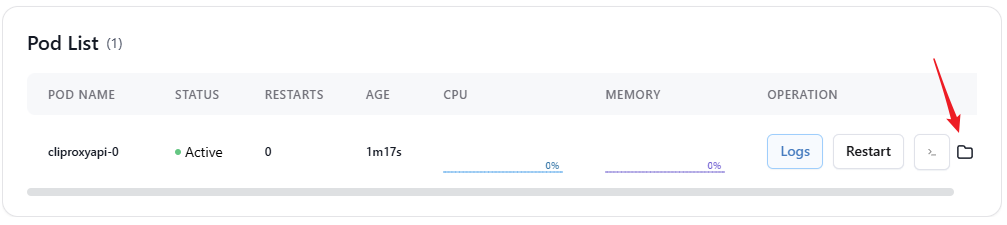
點選右上角的 Upload,選擇剛才準備好的 config.yaml 檔案並上傳
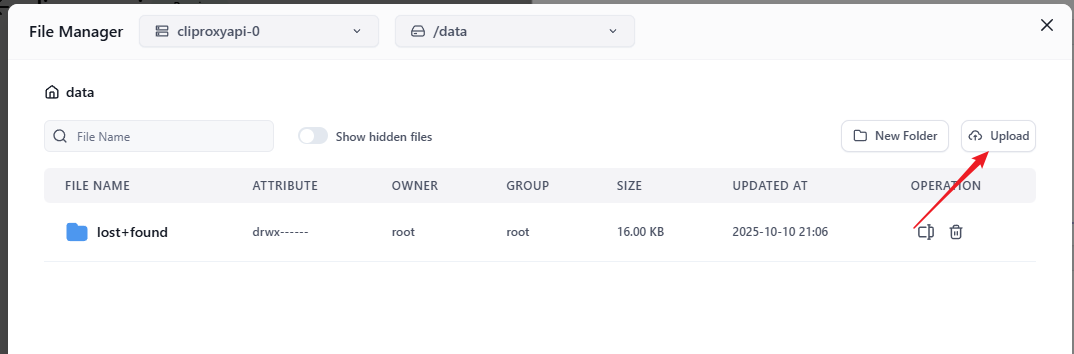
上傳完成後,點選 Restart 重新啟動容器。
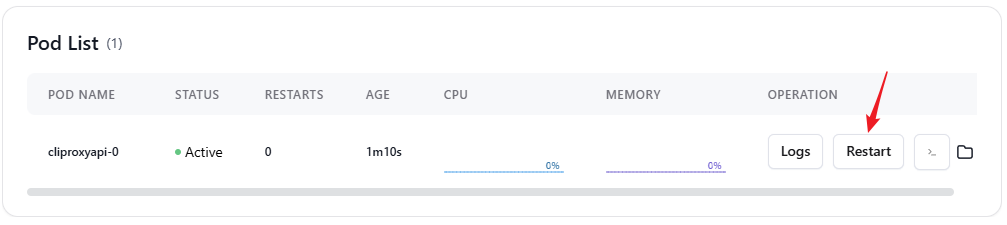
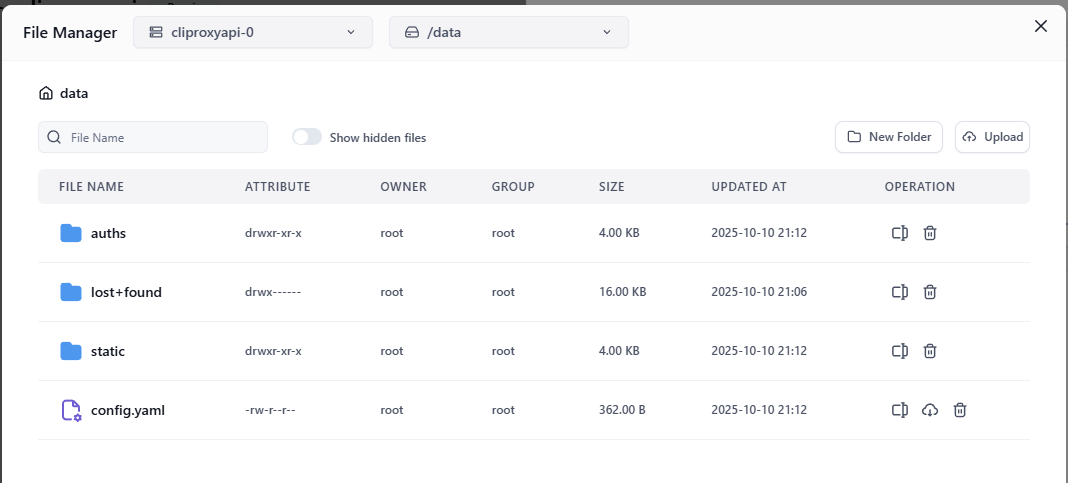
稍等片刻,待容器狀態再次變為 Active 後,我們可以看到 Local Storage 中已產生了新的檔案
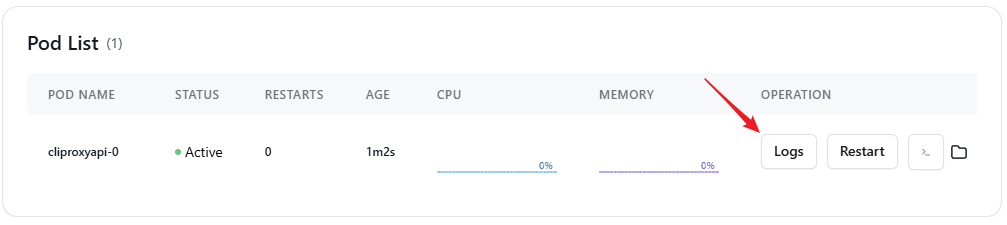
點選 Logs 標籤頁,確認記錄內容如下圖所示。
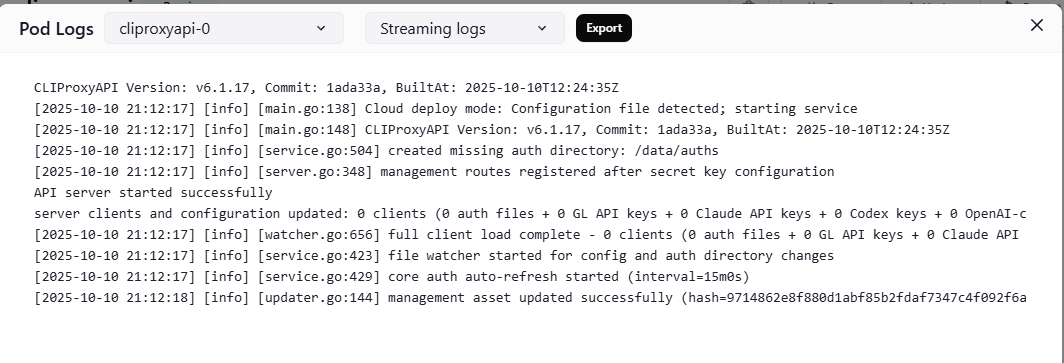
至此,CLIProxyAPI 便成功完成了整個部署流程。
使用 EasyCLI 進行遠端 OAuth 身分驗證
接下來,我們使用官方的另一個專案 EasyCLI 來進行遠端 OAuth 新增。
EasyCLI 是 CLIProxyAPI 的搭配專案,提供圖形使用者介面(GUI)來管理 CLIProxyAPI。它支援完整的 OAuth 身分驗證與授權流程,包括授權回呼,而不只上傳授權檔案;內建 WebUI 不提供這項遠端回呼功能。
請前往 EasyCLI 程式釋出頁面 下載適合你作業系統的版本(作者提供了 Mac、Linux、Windows 版本)。本教學以 Windows x64 版本為例。
開啟程式後選擇 Remote,並輸入先前記下的網址。
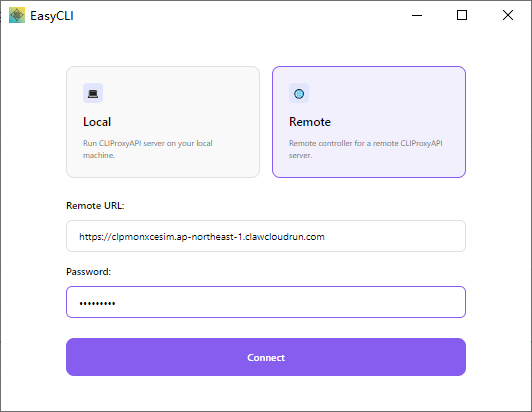
密碼輸入 config.yaml 中設定的 remote-management.secret-key(本例中是 ABCD-1234)
依序點選 Authentication Files -> New
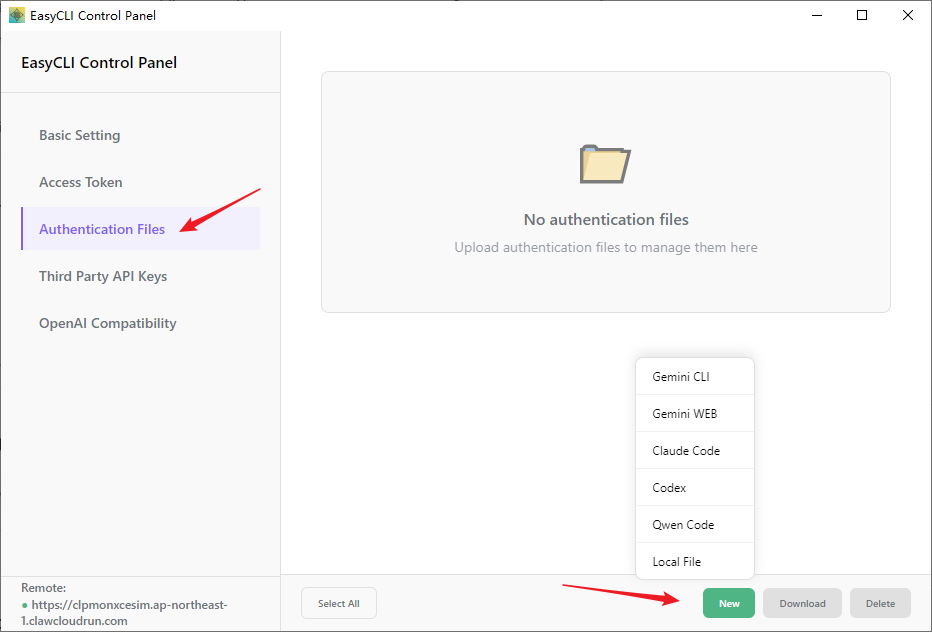
選擇需要進行身分驗證的供應商,填寫必填欄位,然後點選 Confirm。
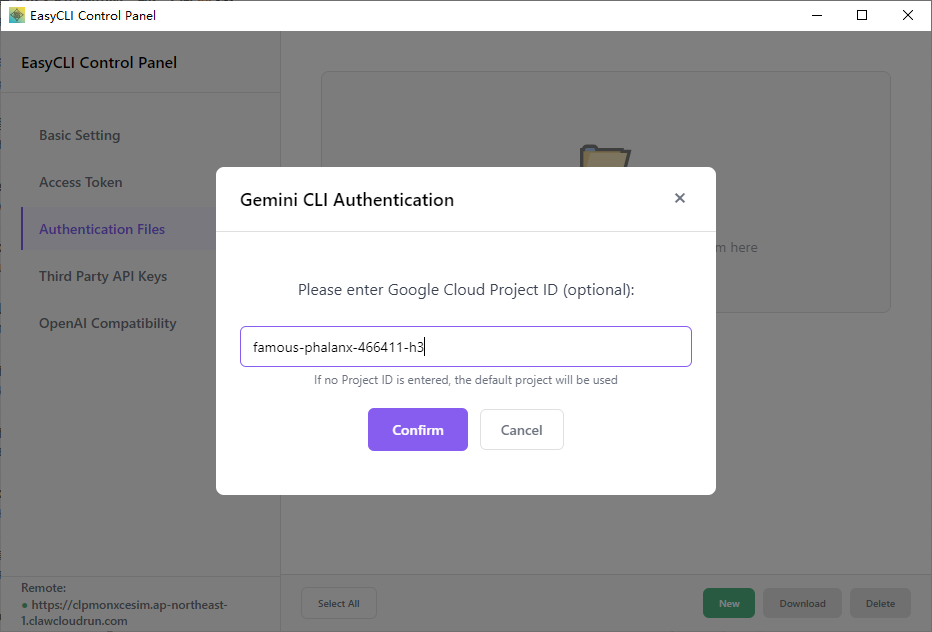
頁面中會出現 OAuth 連結,點選 Open Link
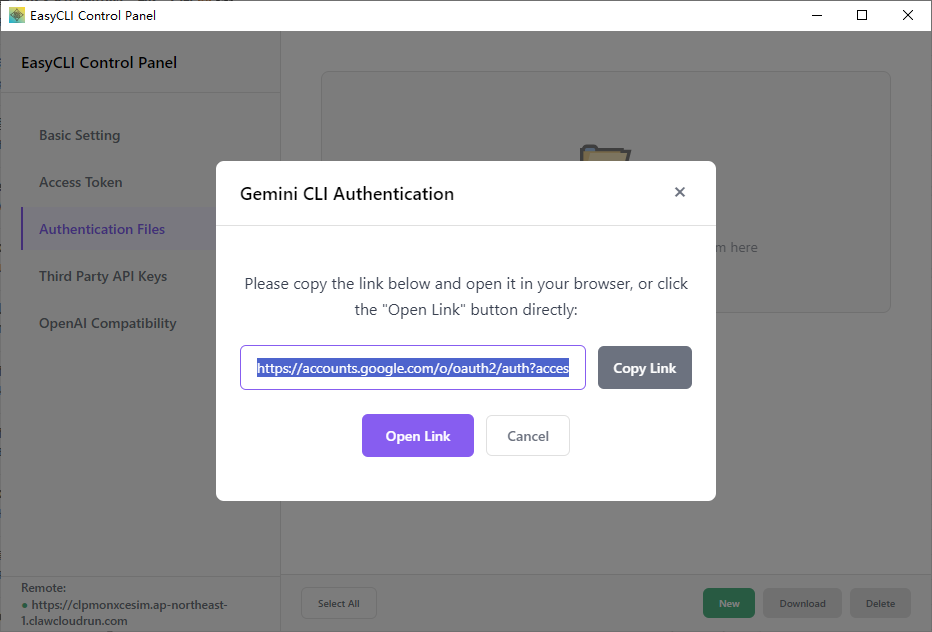
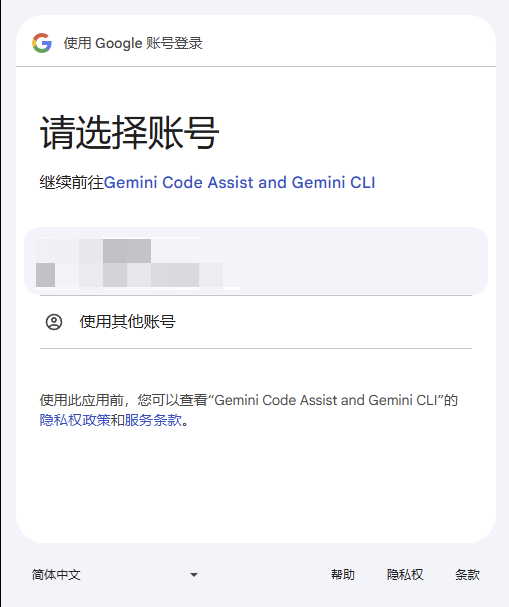
程式會自動開啟瀏覽器並前往 OAuth 連結,同時 EasyCLI 會進入等待回呼的狀態。
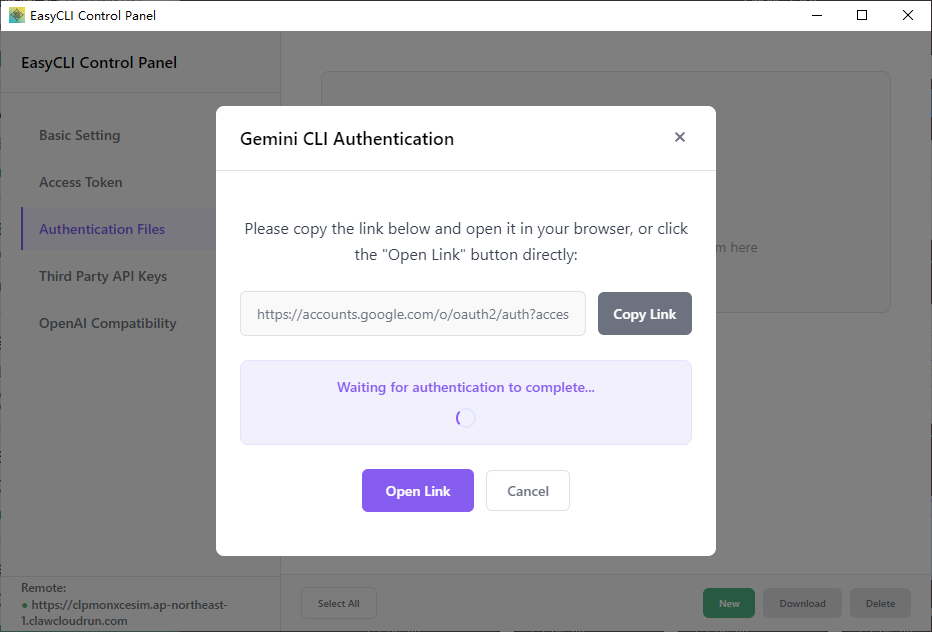
在瀏覽器頁面登入帳號,並完成授權與身分驗證流程。
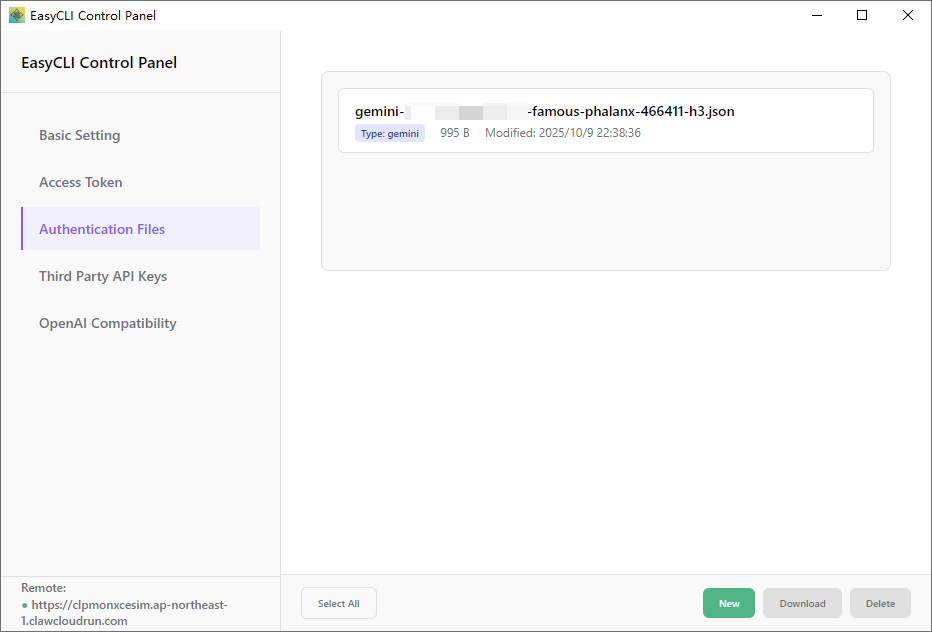
完成後,Authentication Files 清單中會出現新產生的憑證檔案。
驗證
我們再用 Cherry Studio 測試一下。如圖所示,根據設定檔內容填寫 API 金鑰和 API 位址
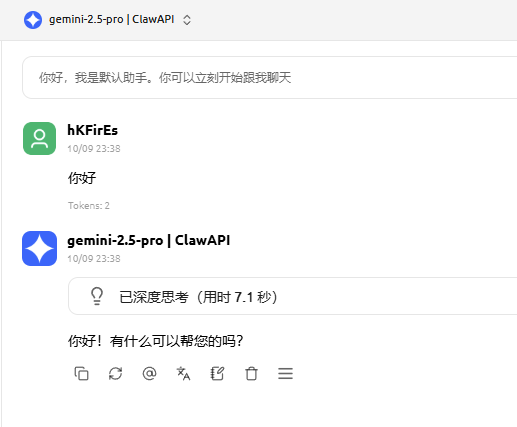
若能取得回應,即表示設定完成。
除了 OAuth 身分驗證外,EasyCLI 的其他功能與系統內建 WebUI 大致相同。也可開啟 https://你的CLIProxyAPI存取連結/management.html 管理其他設定;WebUI 操作方式請參考《教學 6:Web GUI 入門》。