教學 5:使用 Docker 部署伺服器
先前的系列文章已介紹如何在本機使用 CLIProxyAPI。本文進一步說明如何透過 Docker 部署至伺服器。
一、環境準備
開始前,請準備一部可用的 VPS(虛擬私人伺服器)。本文以 Debian 13 為範例。
同時,請確保你的伺服器上已經安裝了 Git 和 Docker。
如果尚未安裝,可以透過以下命令進行安裝:
1. 安裝 Git
apt update && apt install git -y2. 安裝 Docker
可以使用官方提供的一鍵指令碼進行安裝:
bash <(curl -fsSL [https://get.docker.com](https://get.docker.com))二、部署 CLIProxyAPI
準備工作就緒後,請依序執行以下命令來複製專案並初始化設定。
git clone https://github.com/router-for-me/CLIProxyAPI.git
cd CLIProxyAPI
cp config.example.yaml config.yaml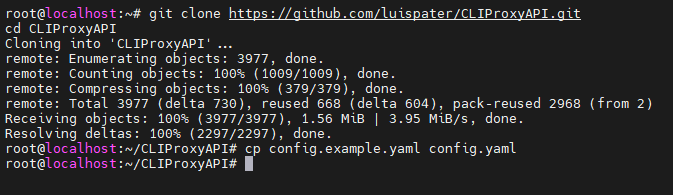
此時,我們可以開啟 config.yaml 檔案進行編輯。本教學將採用以下最小化設定作為範例:
port: 8317

# 資料夾位置請根據你的實際情況填寫
auth-dir: "~/.cli-proxy-api"

request-retry: 3

quota-exceeded:
  switch-project: true
  switch-preview-model: true

api-keys:
# 請自行設定 API 金鑰,供用戶端存取代理服務
- "ABC-123456"
請注意: 當使用 Docker 部署時,建議保持
auth-dir的預設設定,無需修改。
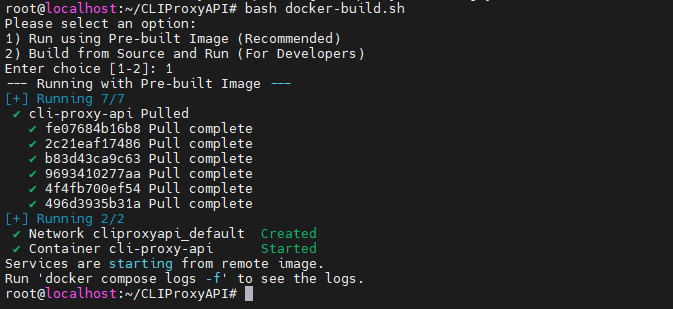
編輯 config.yaml 後,執行下列 Docker 容器建置指令碼:
bash docker-build.sh指令碼會提供兩個選項:

- 選項 1: 直接使用 Docker Hub 上的預建置映像檔執行 (
docker compose up -d),速度快。 - 選項 2: 在伺服器本機建置映像檔後執行,適合需要自訂修改的情境。
本教學選擇「選項 1」。執行後請等待服務完成啟動。
三、檢視記錄
儘管指令碼提示使用 docker compose logs -f 檢視記錄,但由於程式預設會將記錄重定向到檔案,因此即時檢視記錄需要使用以下命令:
tail -f ./logs/main.log四、新增 OAuth 身分驗證
程式正常執行後,可依先前文章說明編輯設定檔,以新增中繼轉送服務金鑰。以下著重說明如何透過 OAuth 新增授權憑證檔案。
步驟一:在伺服器端產生登入連結
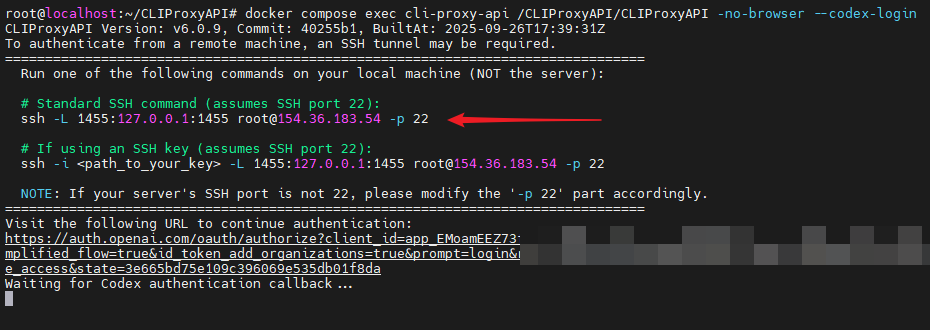
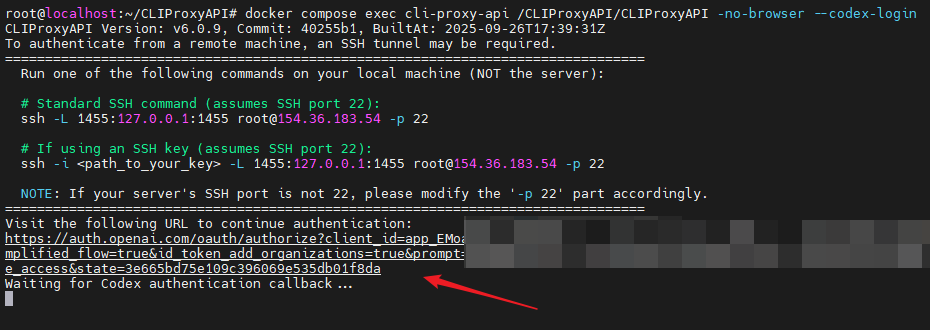
以新增 Codex 為例,請在專案根目錄下執行以下命令:
docker compose exec cli-proxy-api /CLIProxyAPI/CLIProxyAPI -no-browser --codex-login程式會產生一段用於建立 SSH 隧道的命令,請複製箭頭處 ssh 開頭的整段命令。
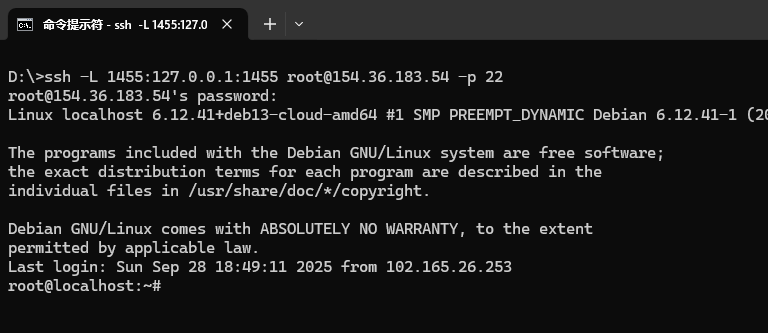
步驟二:在本機建立 SSH 通道
在你自己電腦的終端或命令列工具中,貼上剛才複製的命令。
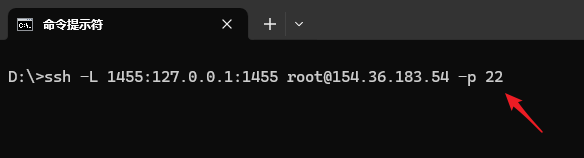
注意: 請將指令中
-p參數後的連接埠(範例為22)替換為 VPS 實際使用的 SSH 連接埠。
按 Enter 後輸入伺服器的 SSH 登入密碼。連線成功後,請保持此終端機視窗開啟,並回到操作伺服器的終端機。
步驟三:透過瀏覽器完成授權
複製伺服器終端機上顯示的連結。
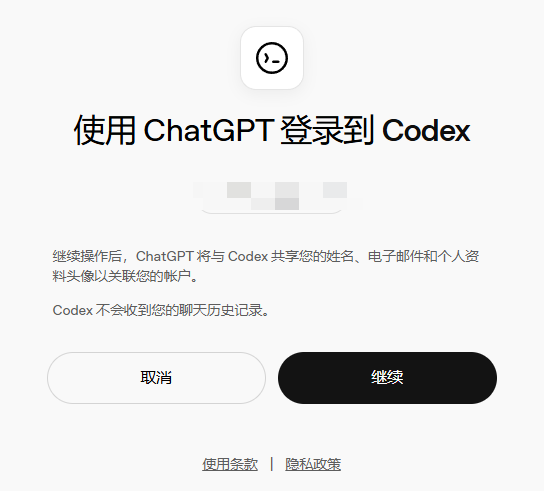
在本機瀏覽器開啟該連結,使用 ChatGPT 帳號登入並授權。
授權成功後,會看到如下畫面:
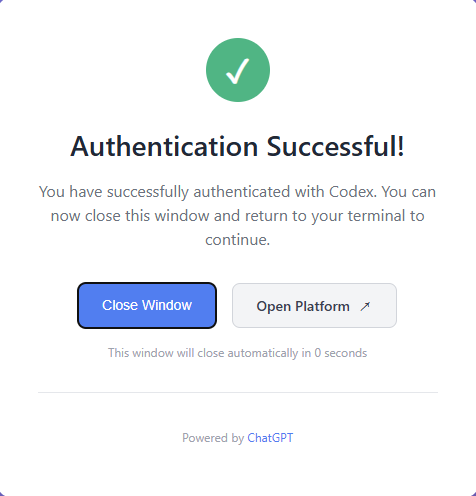
伺服器終端機也會顯示憑證檔案已儲存。
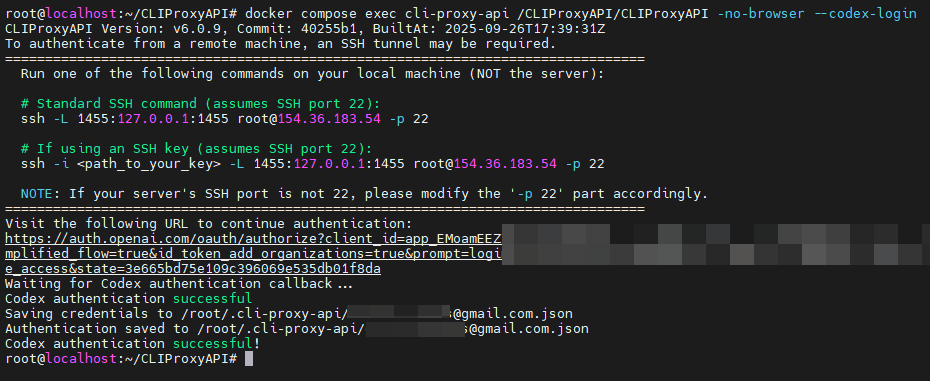
至此已完成 Codex 身分驗證。Claude 與 Antigravity 等其他使用 OAuth 授權的服務,操作流程相同。
五、運作原理
最後,我們來總結一下這個遠端 OAuth 身分驗證流程的原理:
Claude、Codex 與 Antigravity 的 OAuth 身分驗證都需要回呼(Callback)流程來接收授權權杖。基於安全限制,服務供應商通常會將回呼位址固定為 localhost。
在 Docker 容器中執行授權指令時,容器內沒有瀏覽器,因此必須在本機開啟授權網頁。但授權後,瀏覽器會嘗試存取 localhost;這只會連到本機,無法將權杖傳給遠端伺服器上的程式。
SSH 通道(SSH Tunnel)會將本機特定連接埠(例如 1455)的所有網路請求,透過加密的 SSH 連線轉送至伺服器的相同連接埠。當瀏覽器存取本機的 http://localhost:1455 時,請求會實際轉送至伺服器上監聽 1455 連接埠的 CLIProxyAPI,因而完成遠端身分驗證。
另一種做法是在瀏覽器跳至 localhost 回呼連結時,手動將 localhost 替換為伺服器的 IP 或網域。此方法必須正確設定伺服器防火牆或反向代理,確保伺服器可接收回呼請求;否則身分驗證會失敗。
六、設定用戶端
完成設定後,將用戶端請求端點(Endpoint)指向伺服器的 IP:連接埠,例如 http://YOUR_SERVER_IP:8317;其餘操作與本機使用方式相同。
以上即為透過 Docker 將 CLIProxyAPI 部署至伺服器的完整流程。