教學 6:Web GUI 入門
先前文章已介紹如何透過命令列執行 CLIProxyAPI。CLIProxyAPI 另有兩個搭配使用的專案:EasyCLI 與 WebUI。
- EasyCLI 儲存庫位址:
https://github.com/router-for-me/EasyCLI - WebUI 儲存庫位址:
https://github.com/router-for-me/Cli-Proxy-API-Management-Center
這兩個專案提供圖形介面。EasyCLI 是桌面用戶端,WebUI 則是網頁管理介面;兩者都透過連線至 CLIProxyAPI 運作。
舊版需要使用者自行部署或安裝 GUI。自 6.0.19 版起,WebUI 已整合至主程式,可直接透過內建網頁介面調整設定。
本文將簡要介紹如何啟用並存取 WebUI。關於 EasyCLI 的使用方法,將在後續關於容器雲部署的文章中詳細介紹。
一、啟用 WebUI
首先,我們需要在原有的基本設定上進行調整,新增遠端管理部分。完整的範例設定如下:
yaml
port: 8317
auth-dir: "~/.cli-proxy-api"
request-retry: 3
quota-exceeded:
  switch-project: true
  switch-preview-model: true
api-keys:
- "ABC-123456"

# 本次新增的遠端管理部分
remote-management:
  allow-remote: true
  # 遠端管理金鑰,請與上方的 api-keys 區分
  secret-key: "MGT-123456"
  disable-control-panel: false
注意: 新版支援自動熱重新載入;舊版則需重新啟動程式,設定才會生效。
二、存取 WebUI
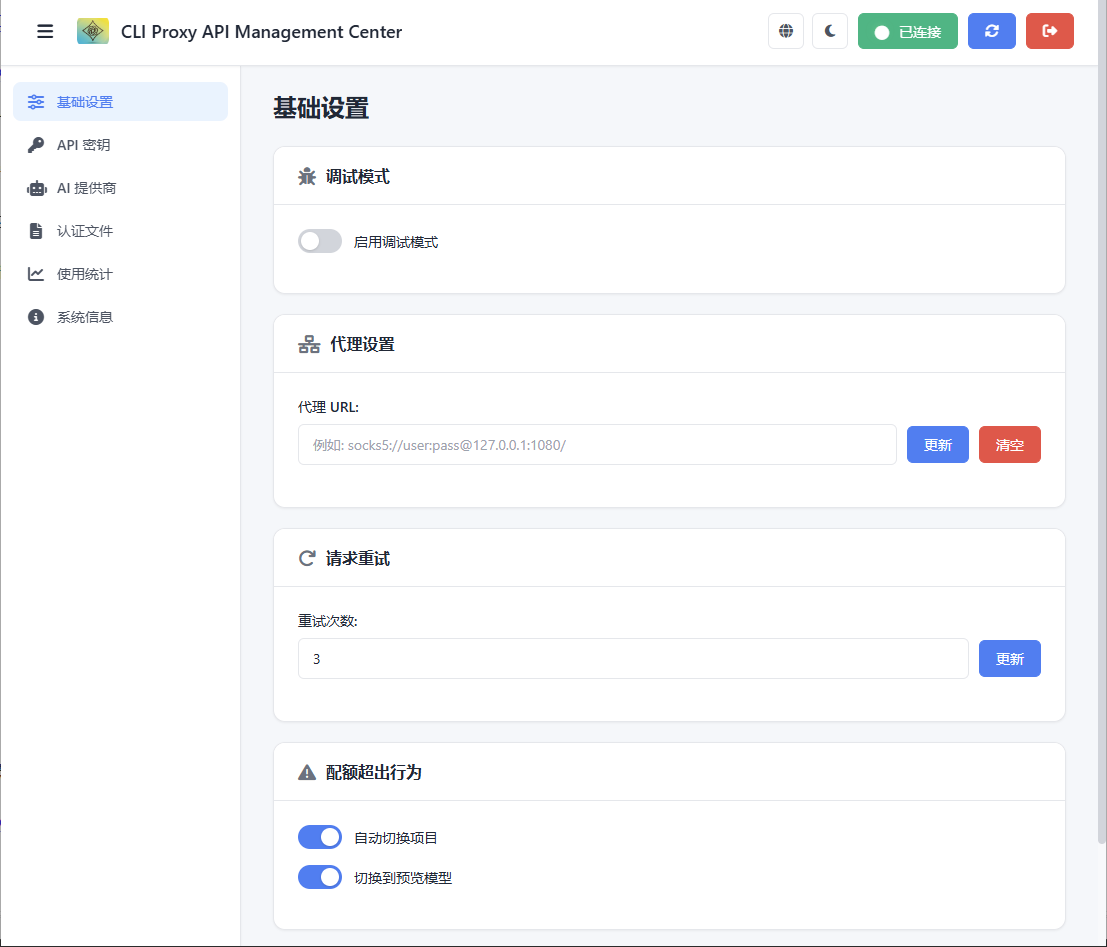
程式啟動後,在瀏覽器開啟 http://YOUR_SERVER_IP:8317/management.html,並於管理金鑰欄位輸入先前設定的 MGT-123456,即可進入 WebUI。
三、重要注意事項
WebUI 提供各項管理功能。請注意,WebUI 的 OAuth 身分驗證功能只支援在本機執行(例如 localhost 或 127.0.0.1)的 CLIProxyAPI 執行個體。受到 OAuth 服務供應商的安全政策限制,部署於遠端伺服器的執行個體無法直接透過 WebUI 完成身分驗證。